基础布局
布局是页面的骨架,使用「布局」组件可以实现各种常用布局方式。
行列控制
布局组件可以实现任意多行多列的布局,比如像表格一样的的N行M列、不同行不同列数等。
N行M列
这种像表格一样的布局是最简单的,选中布局组件以及其行或列都可以自由增删行列。形成的每个格子都是一个内容插槽,需要注意的是:这里每个插槽都只能放入一个组件——因此建议先插入一个自定义容器,然后在其中放入任意多个组件。
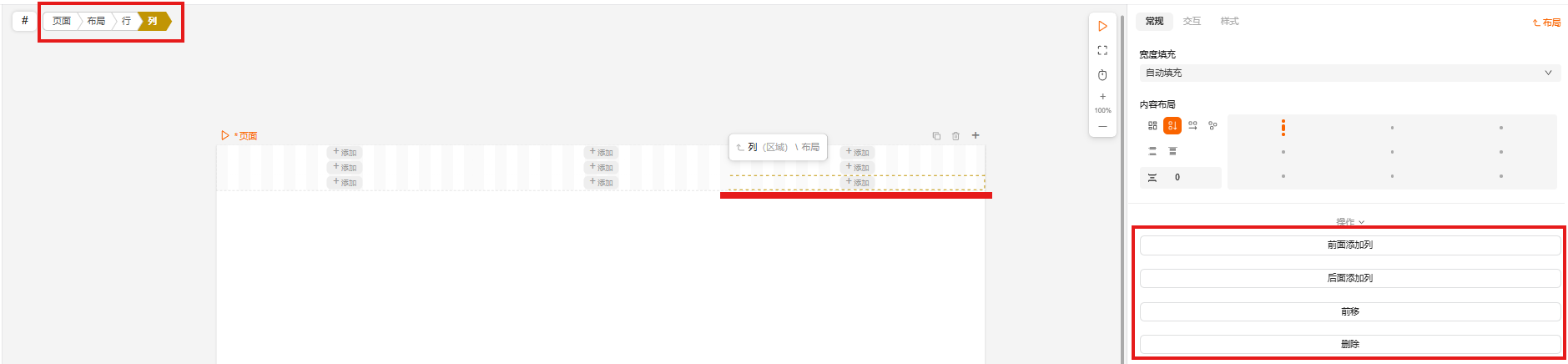
快捷操作:需要选中某个行时,可以先选中其任意一个单元格,然后在编辑器左上角的面包屑中选中行
不同行不同列数
打开某个行的列自定义属性,即可对改行的列进行增删而不影响其他行。
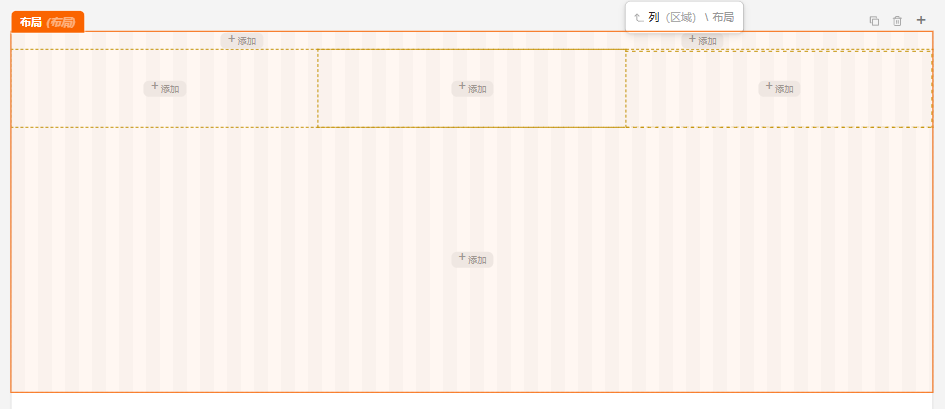
下面来实现一个这样的布局:顶部2列,中间3列,底部1列 —— 添加三个行,分别选中并开启列自定义,然后给格子设置不同列数即可
经典布局
我们来实现几种经典的布局案例:两列布局(左边固定、右边自适应);上下布局(顶部固定,下边自适应);高度填充,内容滚动;
两列布局
这种布局一般都是左边菜单栏,右边内容区。我们按照以下步骤操作即可:
1. 页面设置为纵向或横向布局

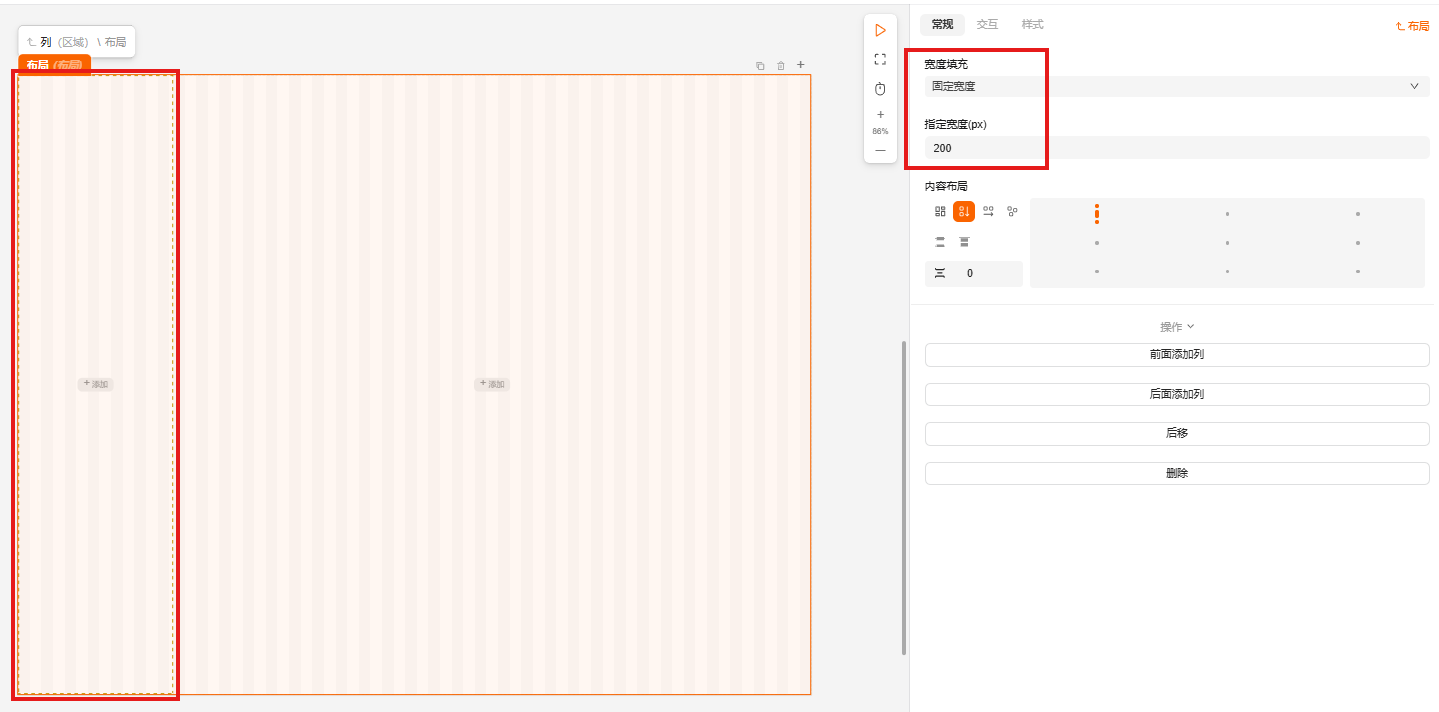
2. 添加布局组件,设为高度填充、一行两列
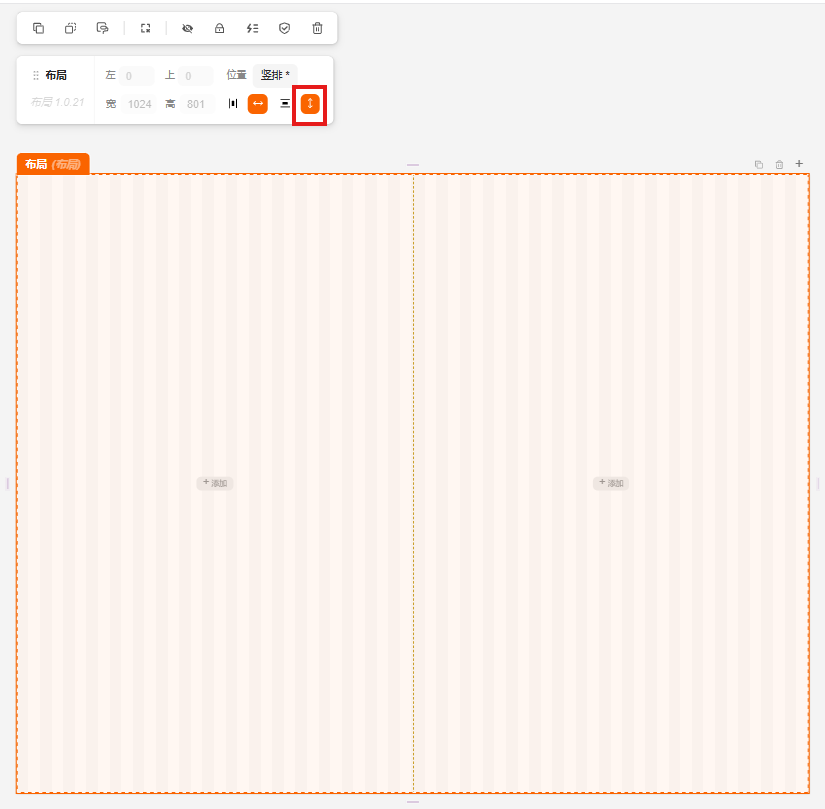
3. 左侧列选择固定宽度
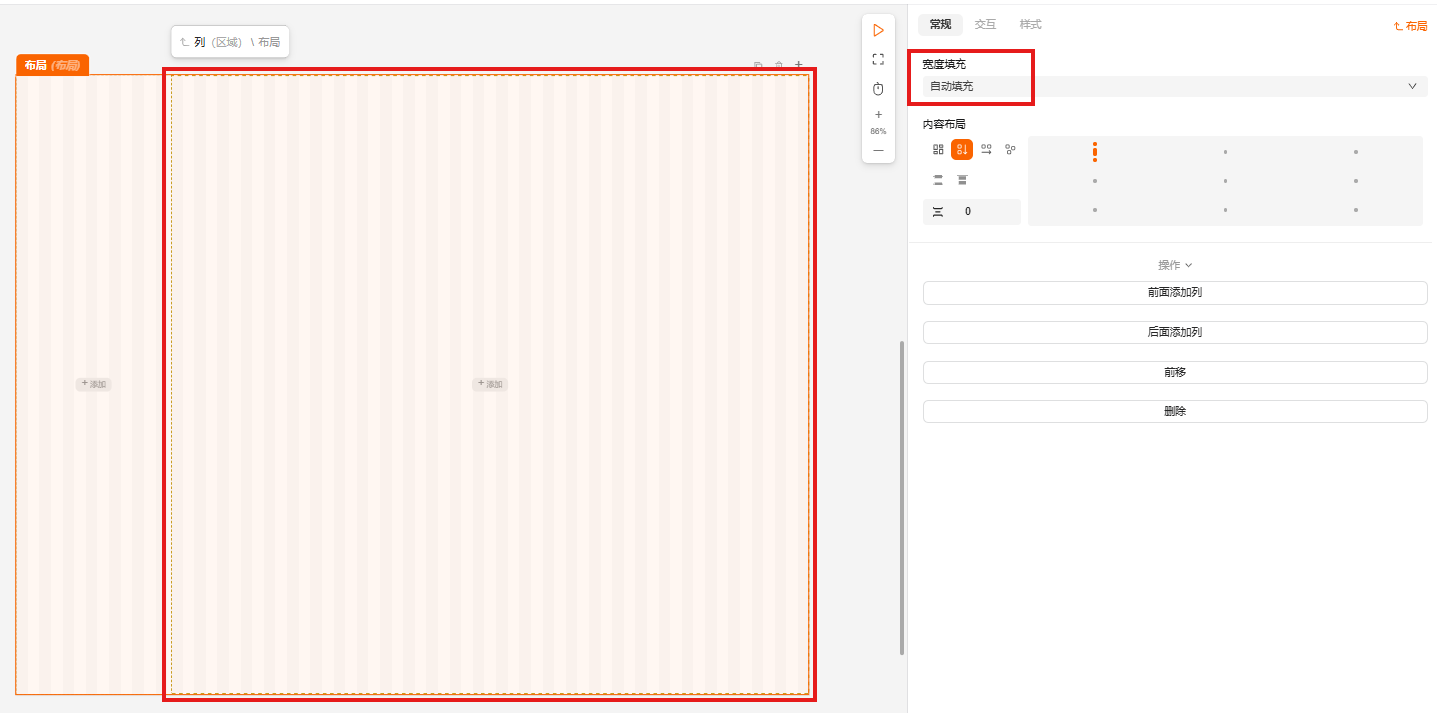
4. 右侧列选择宽度自动填充
上下布局
上下布局的特点是上边固定高度,下边自适应。所以我们需要一个两行一列的布局组件,高度填充,然后将第一行设为固定高度。
页面仍然采用横向或纵向布局。
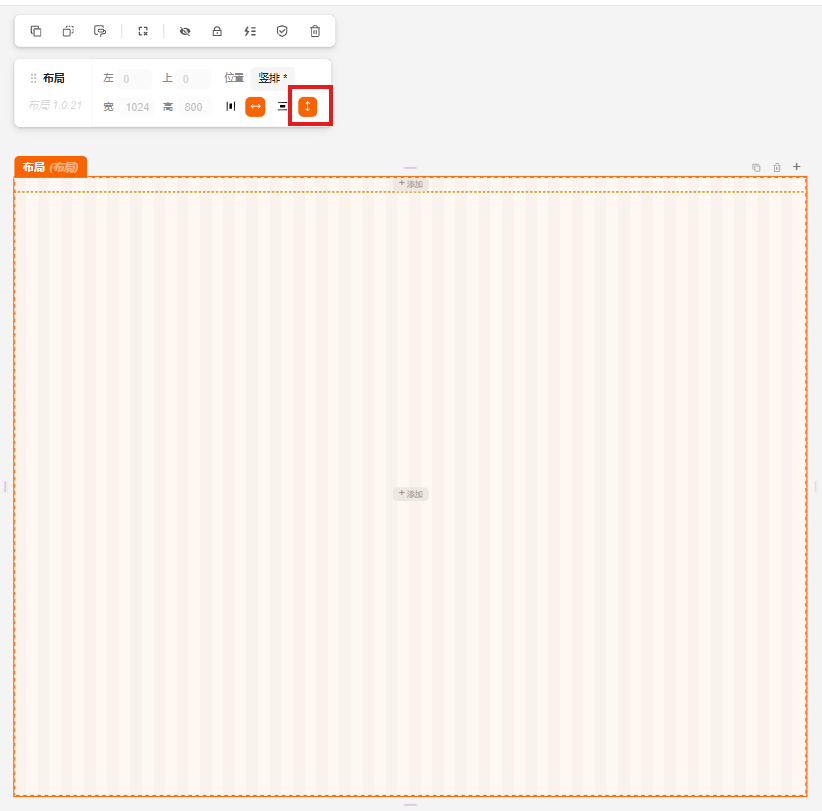
1. 添加布局组件,设为高度填充、两行一列
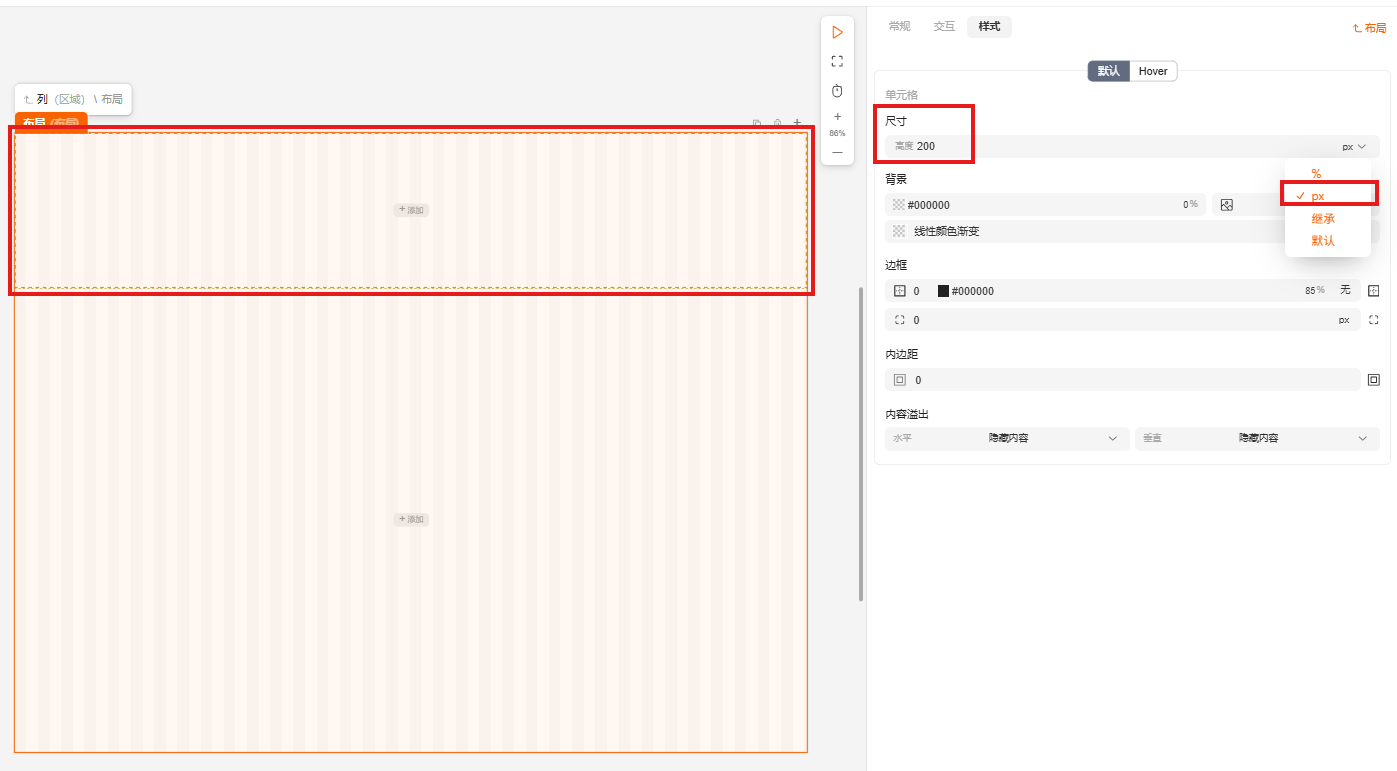
2. 第一行设为固定高度
选中行时可以发现配置项中没有高度设置,虽然可以拖动行的上下边框来调整,但不方便。推荐的方式是:选中行的任意一个列,在样式栏中将单元格高度单位改为px、设置固定数值。单元格的高度就是行的高度。
内容滚动
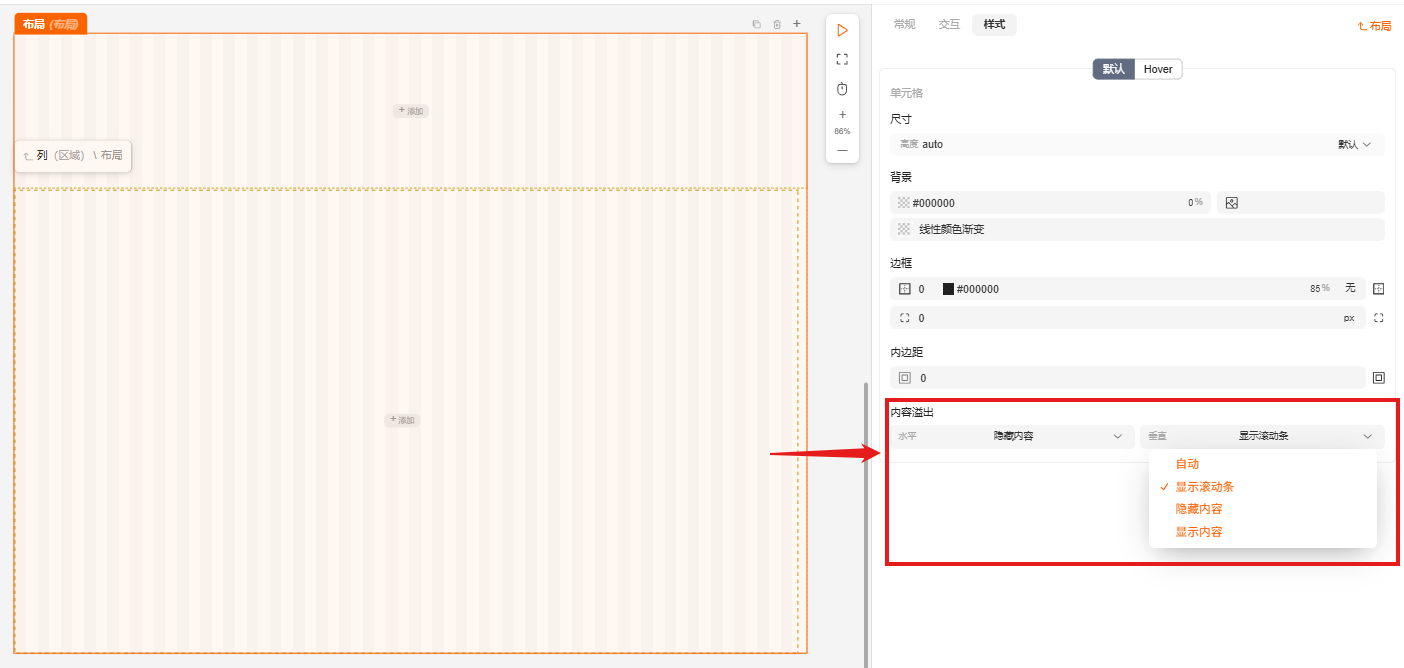
选中单元格,在样式栏中可以配置 “内容溢出” 选项:自动、显示滚动条、隐藏内容、显示内容,选择显示滚动条即可实现横向或纵向滚动。