基础必读
组件是我们搭建PC页面的砖块。组件库里提供了几乎所有的Antd组件,以及一些扩展与创新组件。在深入学习每个组件之前,请先阅读组件一览来整体了解组件库阵容。
组件的使用包含选中、配置、交互三大主题:
- 选中:如何在编辑器中准确选中某个组件
- 配置:如何对组件的外观、样式、数据等进行配置
- 交互:如何实现组件自身的UI交互以及组件之间的数据传递等
选中组件
想要操作某个组件,首先要选中该组件。
鼠标选取
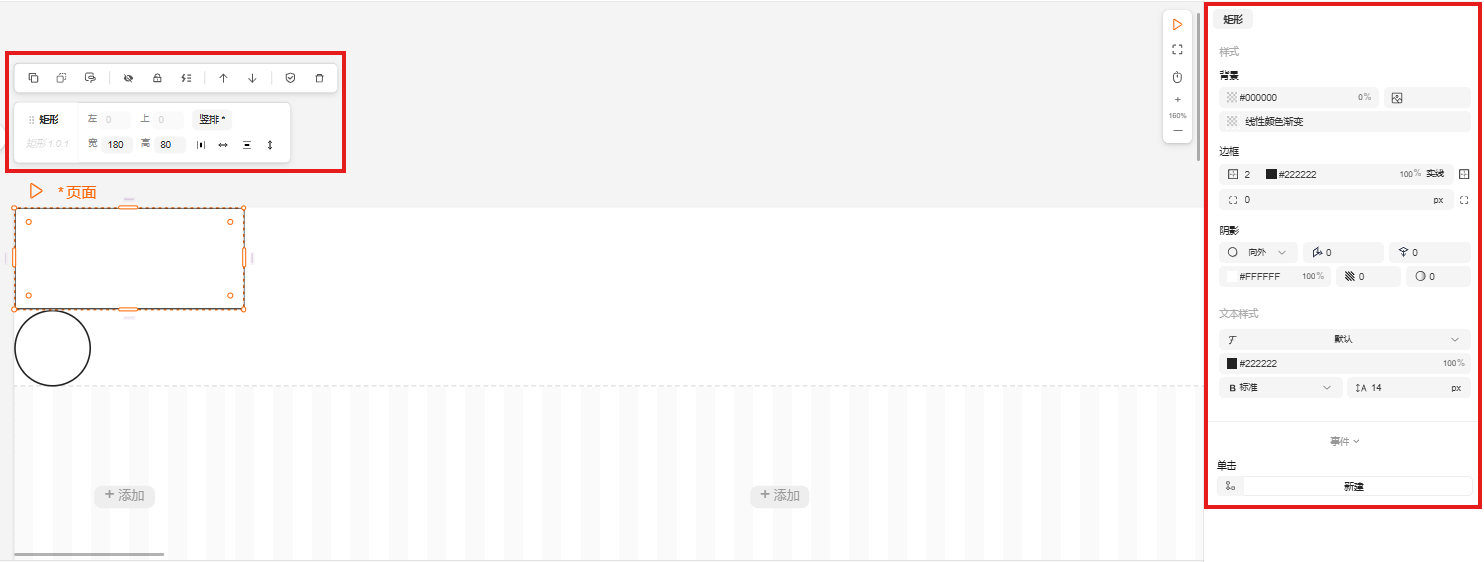
最直接的方法是用鼠标选取。如图所示,当鼠标经过某个组件时,其轮廓变为橙色实线、组件名称会显示。此时单击左键即可选中该组件,其轮廓变为流动的虚线、左上角出现组件基础操作、位置和尺寸配置,编辑器右侧配置栏显示该组件的其他配置项。
大纲选取
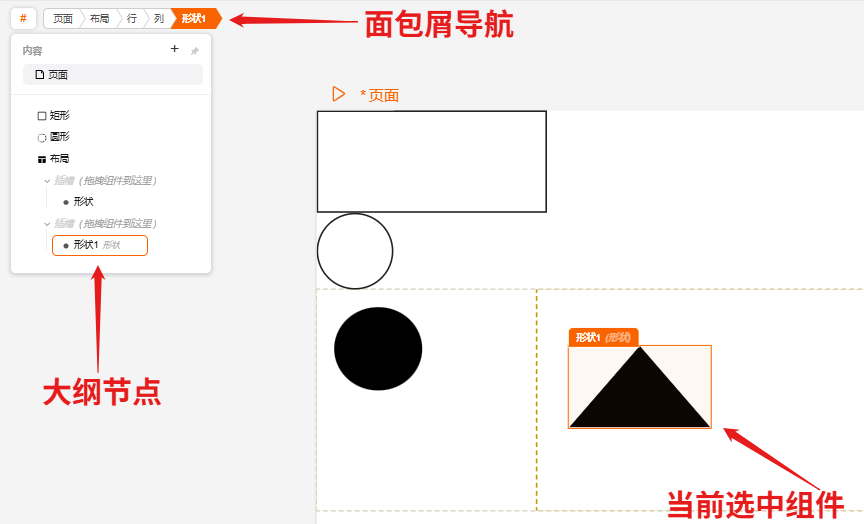
因为组件可以堆叠、嵌套,在实际使用中很容易出现一个组件遮住另外一个,导致不便用鼠标选取。此时可以点击编辑器左上角的 # 图标,打开页面大纲。这里展示了所有的组件以及嵌套关系,点击大纲节点即可精确选中组件。# 图标后面是面包屑导航,它展示了当前选中组件在页面中的路径。 如图所示:
组件命名
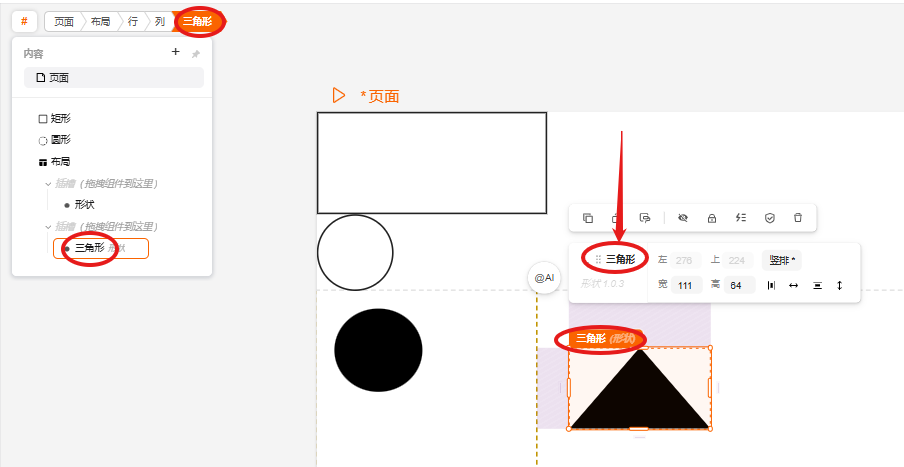
就和变量命名一样,最佳实践之一就是规范命名:简洁准确、有意义、避免重复。选中组件,然后在弹出的配置栏里就可以修改名称,这样一来,无论是鼠标选取还是大纲选取,都能进一步提高便捷性,避免误选。
组件配置
每个组件都有自己的配置项,分为以下几部分:
- 尺寸与位置:在选中组件左上角的弹出框里设置

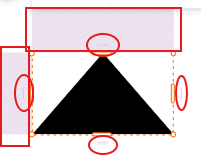
- 外边距:在选中组件轮廓外侧设置,上下左右各有一个可拖动的小把手,双击时可以输入数值
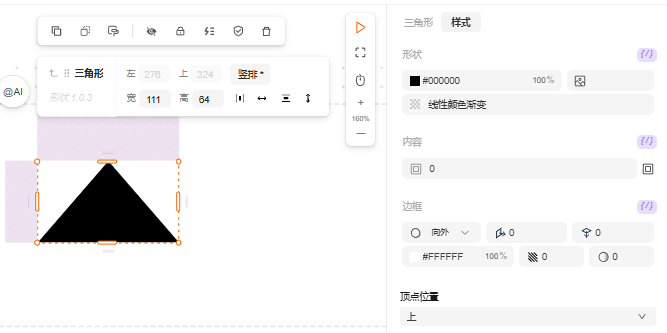
- 样式:大部分组件都提供了背景、边框、内边距、最大宽高度等配置,均在右侧配置栏里的「样式」选项卡中,不同组件的可用样式属性也不一样
- 常规:每个组件都有自己的「常规配置」,比如形状组件可以选择形状、按钮组件可以配置按钮标题、选择器组件可以配置选项等,组件被选中时右侧配置栏中会默认展示这个选项卡,具体可用配置项因组件功能而异。
一些通用的重要配置
内容布局
几乎所有组件的常规配置里都有内容布局设置,它决定了组件的内容将如何排版:

| 布局方式 | 说明 |
|---|---|
| 自动排版 | 编辑时可以用鼠标自由拖动位置,运行时会根据盒子特性进行自动排版 |
| 纵向排版 | 相当于flex-direction: column |
| 横向排版 | 相当于flex-direction: row |
| 自由排版 | 相当于给该容器设置了相对定位,内部自由放置的子组件都设置了绝对定位 |
手写样式
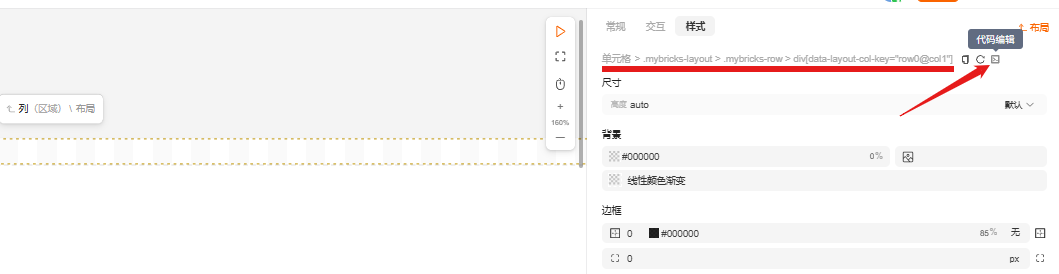
如果配置栏提供的属性不满足需求,可以点击样式配置栏中灰色标题右侧的图标「代码编辑」

JS动态样式
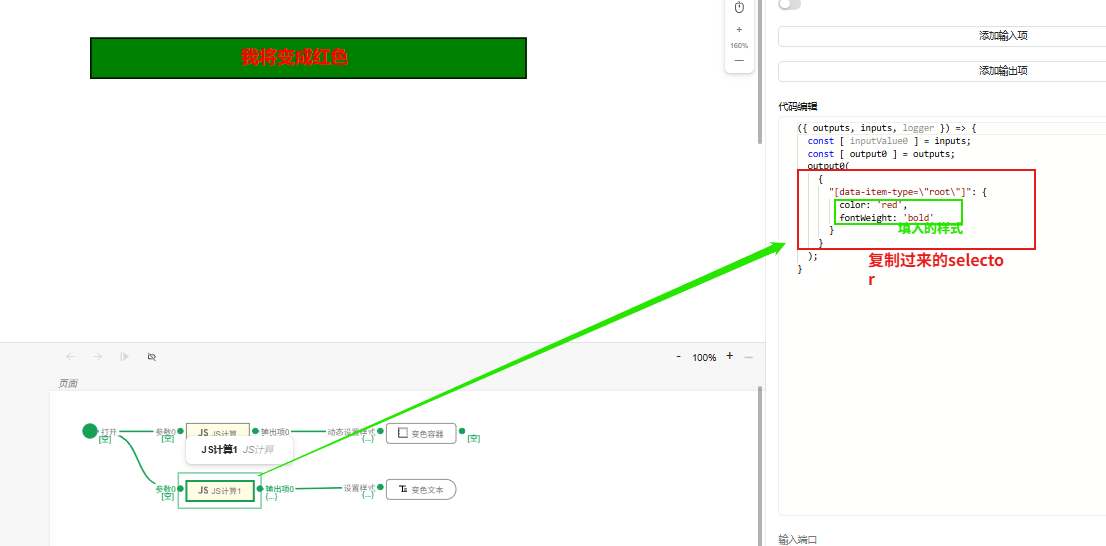
有时候我们需要用JS来控制组件的样式,比如这样一个小需求:页面加载时将一段文字的颜色变为红色。
这就需要在交互部分进行实现,基本思路是:在页面加载事件中,用逻辑组件「JS计算」输出样式代码,然后传给需要设置样式的组件 —— 能这样做的原因是,几乎所有组件都支持动态设置样式。
当我们在页面打开时用一个逻辑连线连接到一个组件上时就会发现,有的组件支持两种设置样式的方式(比如自定义容器),有的则只支持一种(比如文本组件),如图所示:
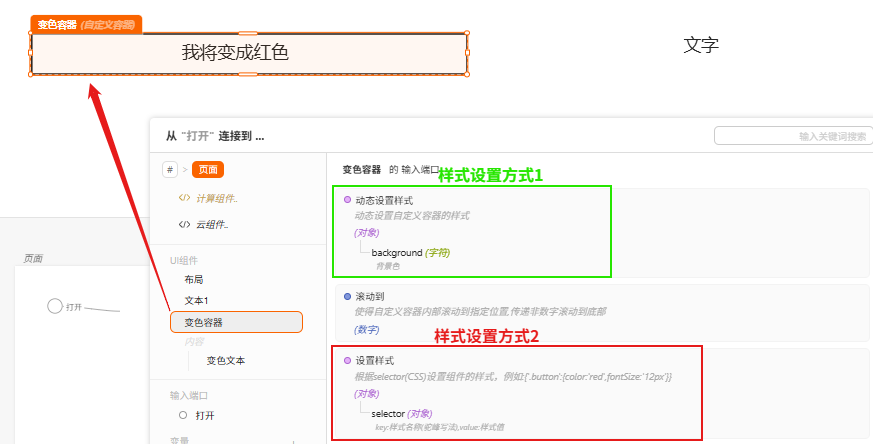
动态设置样式
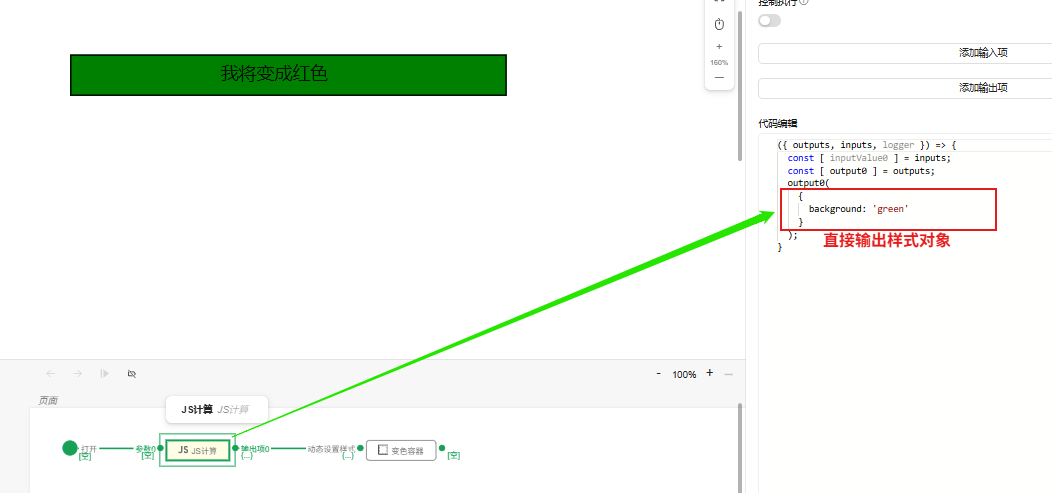
这种方式就是把一个样式对象传给动态设置样式端口,可以用 「JS计算」 直接输出,然后连接到组件的 「动态样式设置」 端口。如图所示:
设置样式
文本组件只支持第2种样式设置方式:使用selector。selector需要在对应组件的样式设置面板去获得,如图所示:
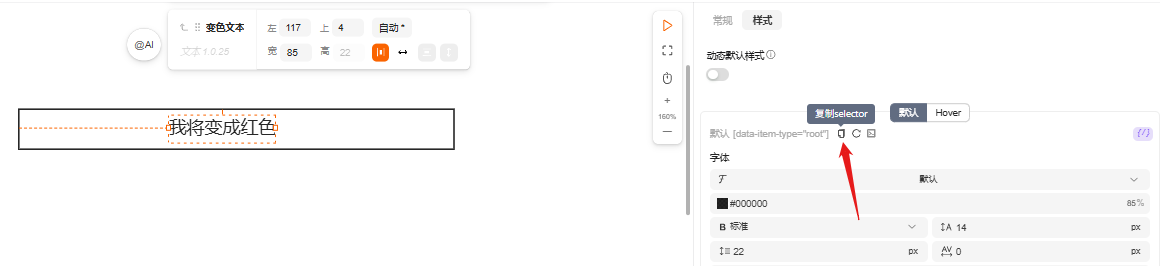 复制了selector后,我们只需要在JS计算的输出语句里使用复制的selector,并填写样式: