搭建页介绍
基本布局
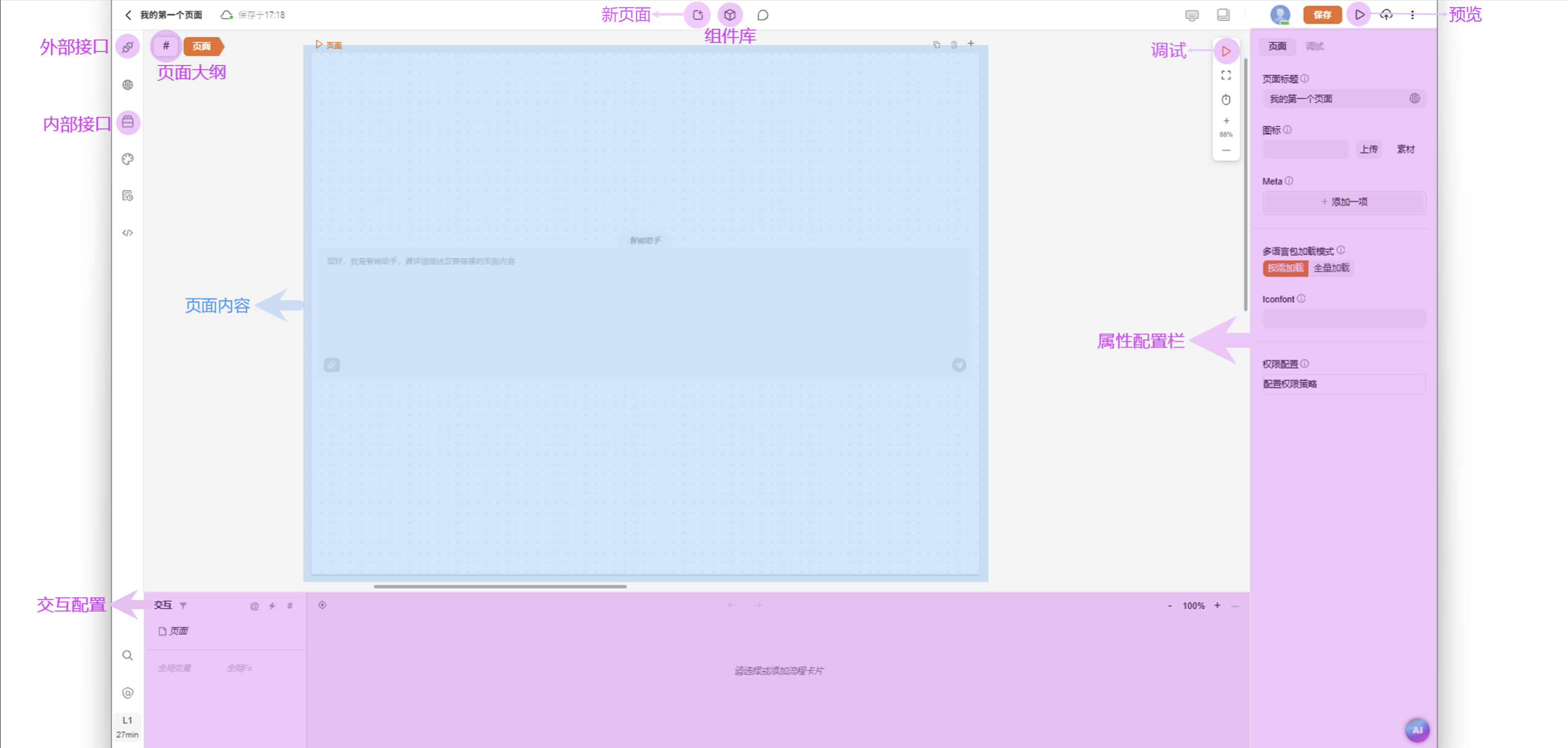
页面编辑器具有简单直观的布局,可滚动、缩放、伸缩、展开收起等的交互方式可最大化为编辑操作提供空间,同时留出足够的空间来浏览完整上下文。UI 分为五个主要区域:
- 导航栏: 顶部的导航栏默认包含了文件名称;新建页面、组件库、保存、预览、发布等。
- 插件栏: 左侧的插件栏可为设计器增强各种能力
- 外部接口连接器:手动输入接口地址,不建议使用
- 多语言: 用于配置多语言文件
- 海牛内部接口连接器: 可直接选择海牛的接口,建议使用
- 主题: 配置或引用页面主题
- 保存/发布记录: 可查看保存和发布的历史记录,可预览和回滚
- 出码(Beta): 可导出代码
- 画布: 中间的画布视图用于应用的 UI 搭建。
- 交互视图: 下方的交互视图用于应用的逻辑的搭建。
- 编辑视图: 右侧的编辑视图会根据用户当前所聚焦的组件,切换展示对应的编辑器。
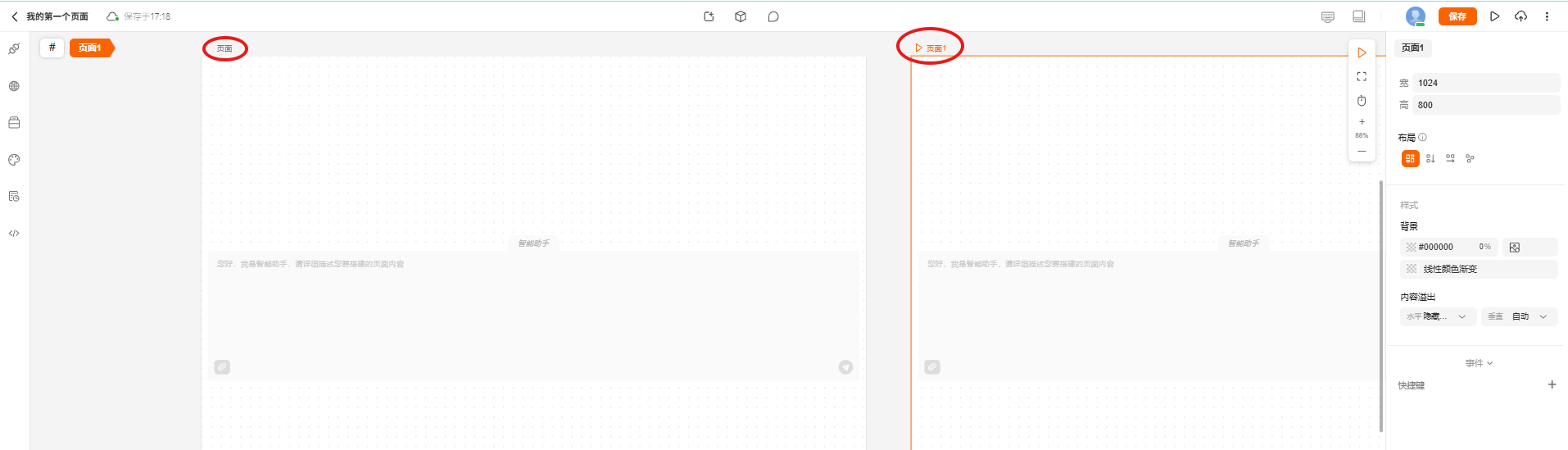
多画布(场景)
您可以水平并排添加任意多个画布,当您已经聚焦某一个画布,交互视图会切换至当前画布对应的逻辑内容。多个画布之间支持相互打开以及数据通信。最左侧的画布将在发布时作为入口画布被渲染。
大纲和面包屑
画布视图的左上角有一个 「#」 导航按钮,点击按钮打开面板后,可以看到面板下方的 大纲树,另外你也可以在聚焦某一个组件后,在 「#」 导航按钮右侧看到 面包屑,点击面包屑的标签可以快速切换组件的聚焦。
调试按钮
「调试」按钮在画布视图的右上角,进入调试状态后,界面上的各编辑能力会被锁定,返回设计状态后会恢复。
组件库
组件库位于界面顶部正中位置,点击后弹出组件列表,您可以从中将组件拖放到画布中。
画布缩放
如果画布大小不合适,可以通过画布视图右上角的「放大画布」、「缩小画布」来进行缩放,以达到合适的展示尺寸。
交互
所有的事件逻辑、接口调用等JS相关动作都可以在交互配置面板进行配置。