列表容器
以指定的方式循环渲染列表数据。
经典案例:购物清单展示
何时使用
- 循环渲染列表数据
- 列表项需要自定义,不能使用表格组件
功能演示
假设有这样一份购物清单数据:
[
  { "name": "苹果", "price": 3.5, "quantity": 4 },
  { "name": "牛奶", "price": 6.0, "quantity": 2 },
  { "name": "面包", "price": 4.2, "quantity": 3 },
  { "name": "鸡蛋", "price": 0.8, "quantity": 12 },
  { "name": "洗衣液", "price": 18.0, "quantity": 1 }
]
必须完成以下这几个基础步骤,才能正确渲染数据:
- 添加列表容器组件
- 向列表容器传递数据,配置数据类型定义
- 在插槽中配置自定义渲染内容,绑定字段
基础使用
1.添加列表组件
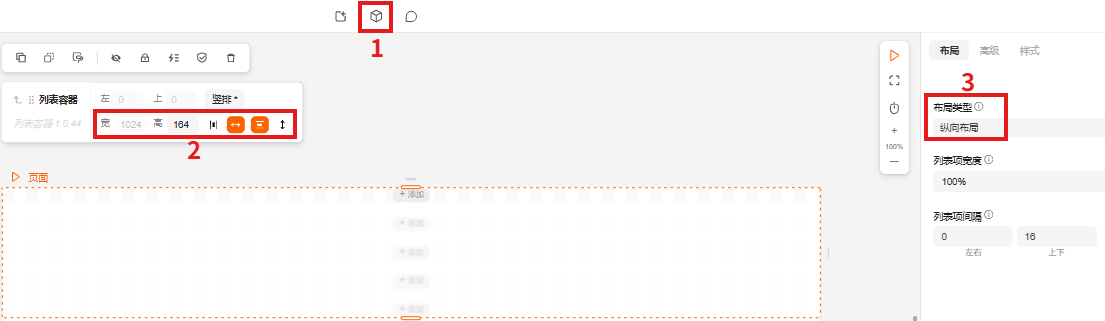
从组件库选择列表容器组件,配置容器尺寸,选择布局类型(这里我们选择纵向布局)
2.设置自定义渲染
列表容器提供了插槽来放置自定义内容,我们将名称、价格、数量放置到插槽内: 添加一个自定义容器,在其中添加三个文本组件,样式可根据需要进行自定义。在后续步骤中,我们将对这三个文本进行数据绑定。
3.传递列表数据
我们必须通过页面加载事件、某个页面组件的点击事件等外部事件来向列表容器传递数据,也叫设置数据源。在这里,我们在打开页面时通过JS计算组件来构造数据,并进行数据源设置。真实场景中通常会使用服务接口来加载数据。
3.1 打开页面时构造数据
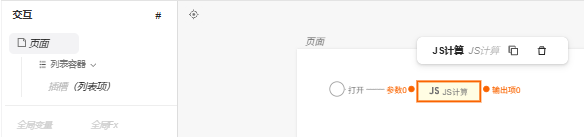 为 JS 计算组件组件配置代码:构造数据并输出
({ outputs, inputs, logger }) => {
  const [inputValue0] = inputs;
  const [output0] = outputs;

  // 构造数据
  const list = [
    { name: "苹果", price: 3.5, quantity: 4 },
    { name: "牛奶", price: 6.0, quantity: 2 },
    { name: "面包", price: 4.2, quantity: 3 },
    { name: "鸡蛋", price: 0.8, quantity: 12 },
    { name: "洗衣液", price: 18.0, quantity: 1 },
  ];
  // 输出数据
  output0(list);
};
3.2 保存输出数据,设置数据类型
创建一个变量:
 设置变量类型定义:
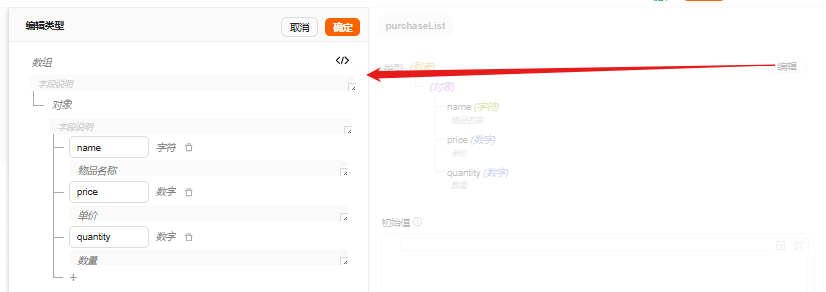 将 JS 计算组件的输出连接到该变量,进行赋值:

3.3 设置数据源
现在我们将有了类型定义的变量连接到列表容器,设置数据源:

4.绑定字段
现在需要在自定义渲染内容中绑定数据字段:点击需要动态渲染的位置,在内容设置框右上角点击绑定,选择当前项的某个字段。
 这样就实现了动态循环渲染的效果,每个数据项的样式可以根据需要自由调整。

横向布局
有些内容需要横向渲染,比如名称列表,此时可以在列表容器的配置项中选择布局类型为横向布局。
 注意:横向布局时需要配置是否换行,如果选择否,则会进行横向滚动。在某些情况下可能需要隐藏滚动条,这种小众样式配置需要使用代码配置:点击列表容器的样式配置,选择代码编辑
 使用 CSS 代码来控制滚动条(选择器已自动配置好,直接写代码即可):

栅格布局
栅格布局是将页面划分为若干行和列的布局方式,此时可以设置列数、响应式列数。
配置子项
使用列表容器最重要的是配置子项:将当前项的数据配置到插槽内容上。
在交互面板里,选择列表容器 >> 插槽(列表项),然后就可以从“当前项”端口引出逻辑线,连接到对应的内容组件上,如图所示:
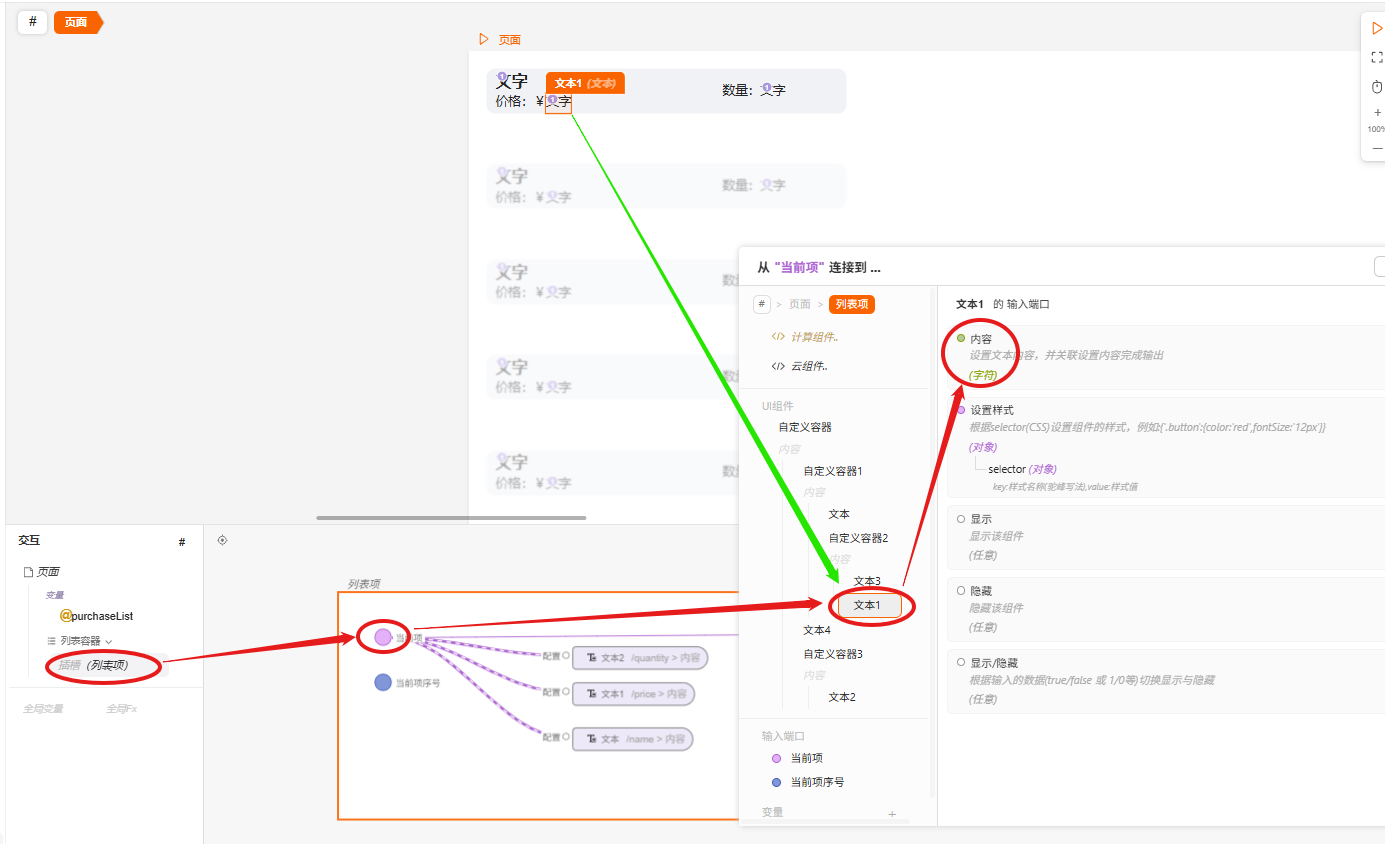
如果当前项是对象,则需要从内容上进行字段绑定
完整配置
尺寸和位置

| 属性名称 | 说明 |
|---|---|
| 宽 | 可以设置宽度值、宽度适应内容或者宽度填充 |
| 高 | 可以设置高度值、高度适应内容或者高度填充 |
| 位置 | 默认为竖排,此时不支持设置位置;选择固定时可以设置左和上两个值 |
布局
| 属性名称 | 说明 |
|---|---|
| 纵向布局 | 此时可以设置列表项宽度、列表项上下、左右间 |
| 横向布局 | 可以设置是否换行:如果打开换行,数据项超出父容器宽度时会自动换行;如果关闭换行,则可以选择均匀排布或横向排布,此时列表项会横向滚动;横向排布时可以指定数据项宽度。 |
| 栅格布局 | 此时容器会根据设置的列数分割为几行几列,还支持响应式设置:对不同的屏幕设置不同的列数 |
高级
| 属性名称 | 说明 |
|---|---|
| 获取列表数据 | 开启后,可以通过逻辑连线连接列表容器的输入项【获取列表数据】,对应关联输出项【数据输出】会输出列表数据 |
| loading | 开启后,可以通过逻辑连线连接列表容器的输入项【设置loading】,控制列表容器的loading状态 |
| 列表项数据唯一标识 | 可不填,填写之后作为列表项数据的唯一标识 |
样式
样式配置面板包含了选中元素的背景、边框、内边距、阴影等属性,对于列表容器这种组件,其列表项的样式也提供了这些配置项,具体因组件而异。 详见《基础必读》-组件配置