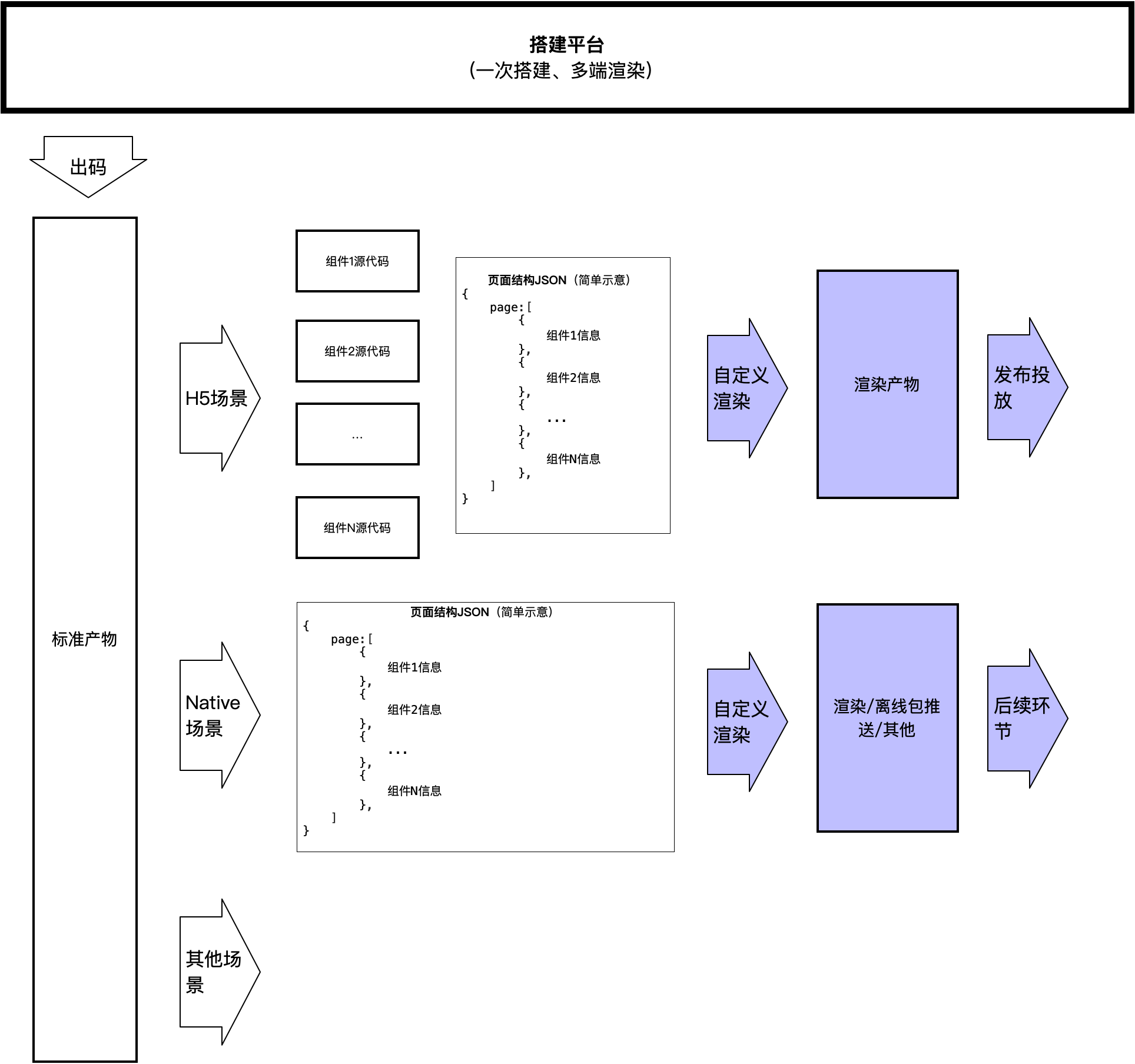
自定义组件开发
1. 简介
一个可用于搭建的组件需要具备的基本能力: 组件运行时 + 属性配置能力 + 逻辑编排能力 。
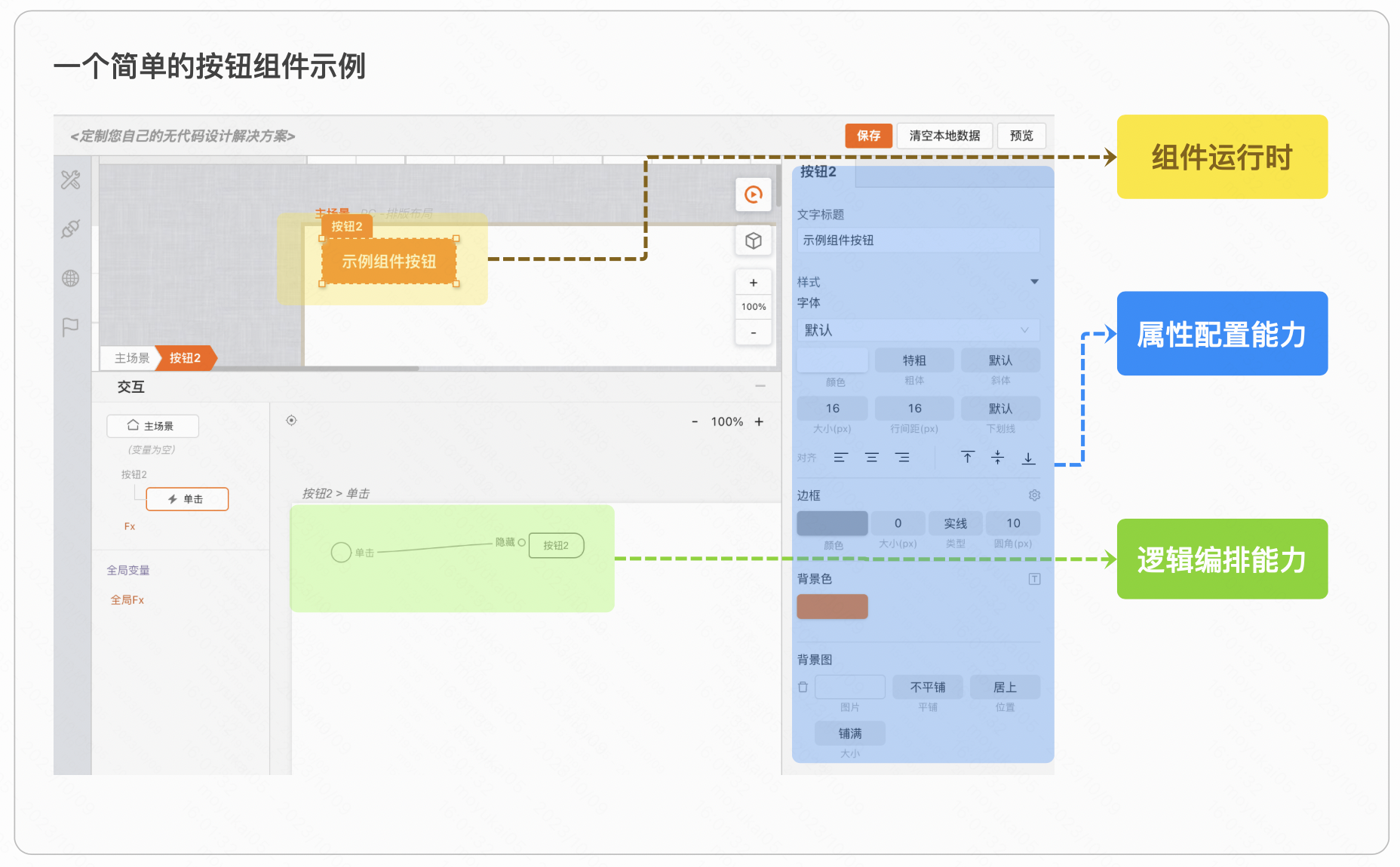
基于 前端低代码 组件开发规范,可以开发出强大的组件,包括编辑、I/O 通信、类型系统、Slots、多语言、权限、基于 Schema 的父子组件联动(表单容器等场景)、响应式等各个方面
- 支持视图组件、逻辑组件等类型,视图组件支持 Vue、React、React Native 等不同技术栈;
- 支持可组合、可扩展、基于区域的声明式编辑器,编辑器中除常规编辑器之外,还包含了一些高级编辑器,例如代码编辑器、富文本编辑器等(详见附件中的内置编辑器类型清单);
- 布局方面,组件支持流式、绝对定位、固定定位,基于环境(env.canvasType 手机、Pad、PC 等)的响应式布局等方式;
- 支持具名插槽,作用域插槽,动态插槽等,插槽中的布局可自定义,具名插槽应用于组件基于规则的组合,例如商品列表与商品卡片的组合,作用域插槽提供了 I/O 编排能力;
- 组件支持 Inputs 与 Outputs(简称 I/O ),I/O 基于数据流图,在框图的扩展下可实现图灵完备,是组件在逻辑层面联动的重要能力;
- 可扩展 API,通过基于场景的 env 注入方式实现扩展,例如可以注入埋点上报、jsbridge 等能力;
- 多语言、权限声明式控制、埋点方案、主题方案等;
- AIGC 支持等;
2. 如何创建第一个组件库
2.1 安装开发环境
https://marketplace.visualstudio.com/items?itemName=MyBricks.MyBricks
或在 vscode 中通过「扩展」在应用商店中搜索扩展「MyBricks」,安装该扩展即可
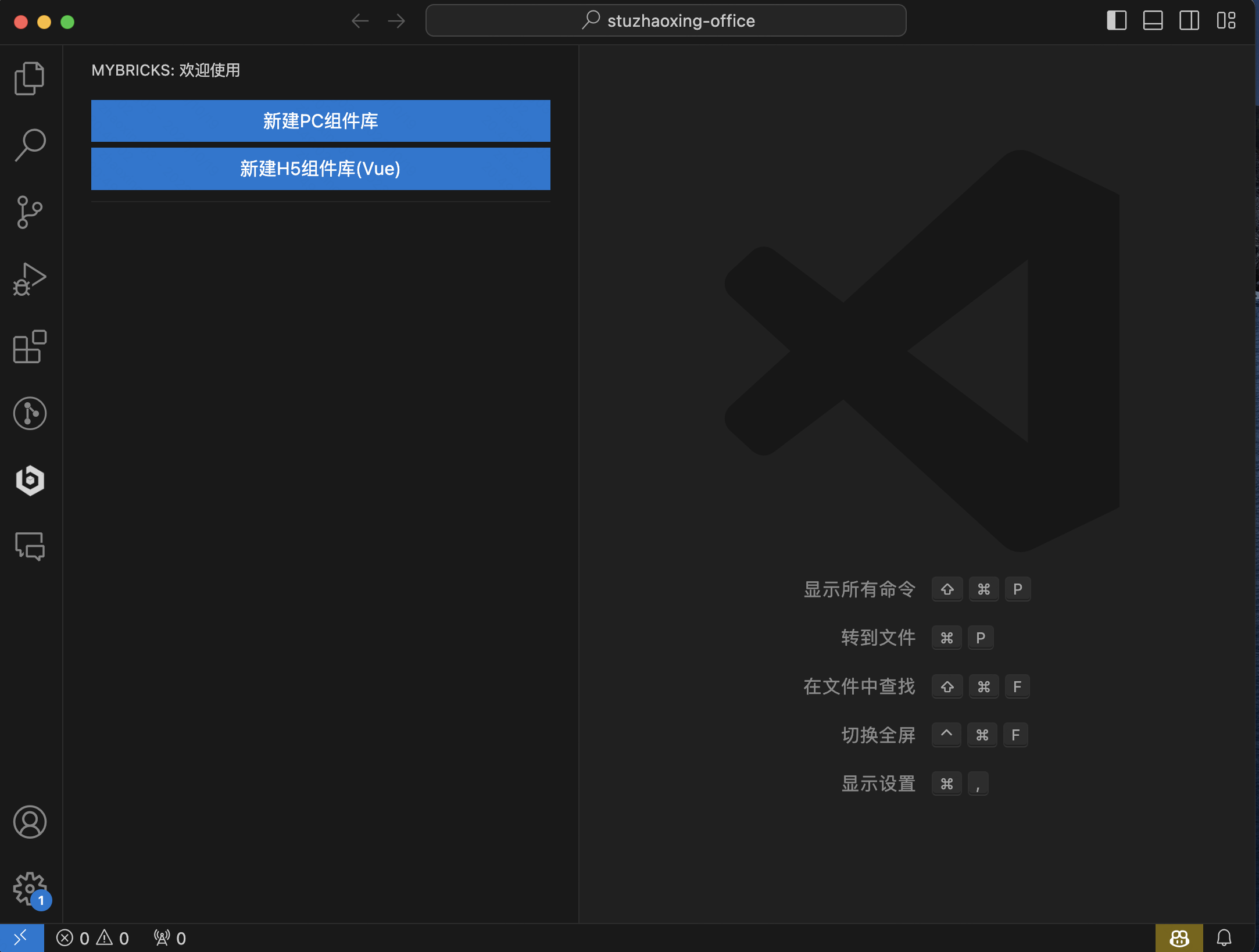
2.2 初始化组件库
点击 VSCode 界面左侧活动栏上的 「MyBricks 图标」 ,新建一个组件库
2.3 ⚙️ 组件库配置【重要勿忘】
配置根目录下的 mybricks.json 文件,主要修改以下几个部分
{
  /* 组件发布相关信息 */
  "domain": "http://example.com",  // 此处修改为对应的 MyBricks 平台地址
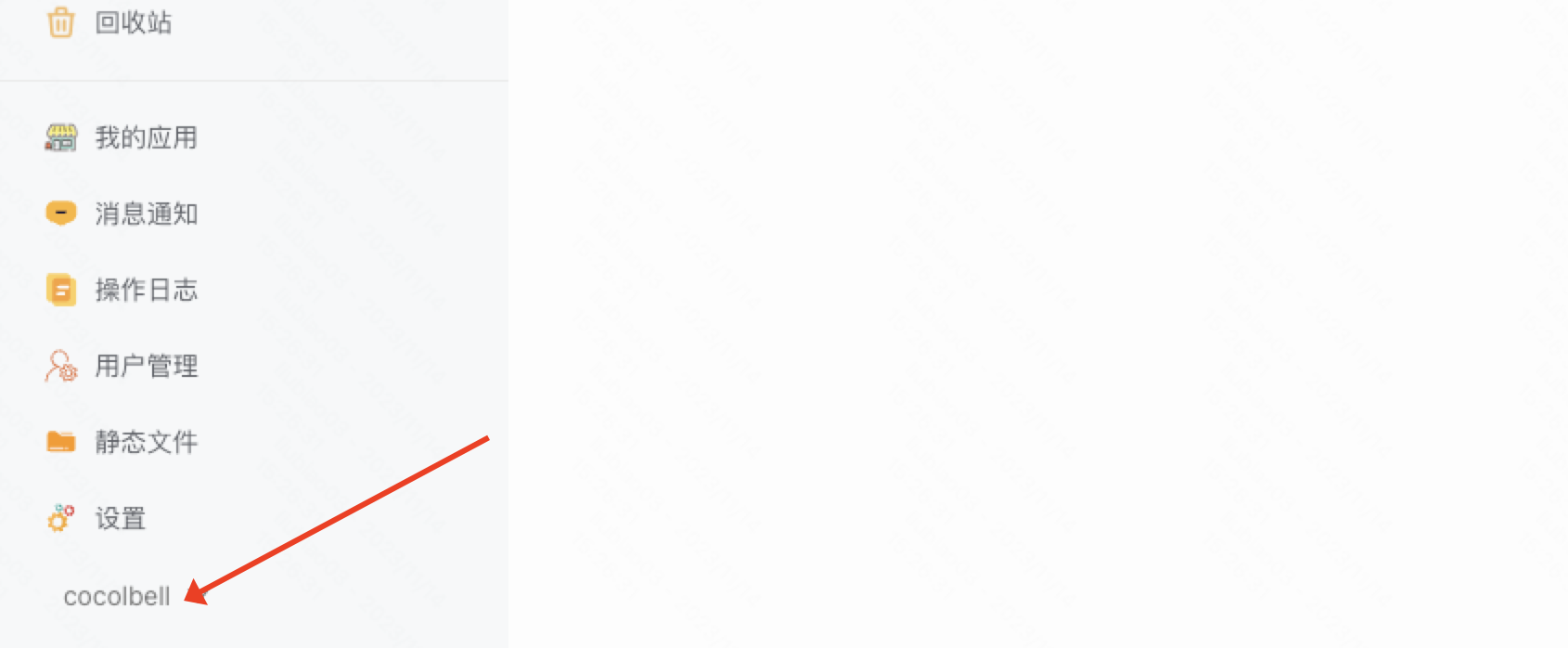
  "userName": "xxx@gmail.com",  // 此处修改为开发者在平台注册的账号,可在平台左下角查看并复制

  /* 是否开启 px 到 vw 的转换,移动端H5使用,PC端勿开启 */
  "pxToVw": {}, // 添加该行内容,即可开启转换,默认基准值为 375px

  /* 组件库信息 */
  "componentType": "PC",      // 组件库类型,PC请填写PC、H5请填写H5
  "namespace": "test-normal-lib", // 组件库的唯一标识,必填!类比npm中package.json的name,修改了就是另一个组件库了
    "comAry": [                 // 组件库列表配置
    "./src/button/com.json",  // 组件入口文件相对路径
    "./src/comA/com.json",
    "./src/comB/com.json"
  ],
  "tags": "vue" // 如果使用vue组件开发,必须填写vue
}
如何获取 userName?
2.4 启动调试环境
当项目下有 *.mybricks.json 配置文件时,就能够看到 MYBRICKS DEVELOP 面板,点击调试,选择需要调试的配置文件即可
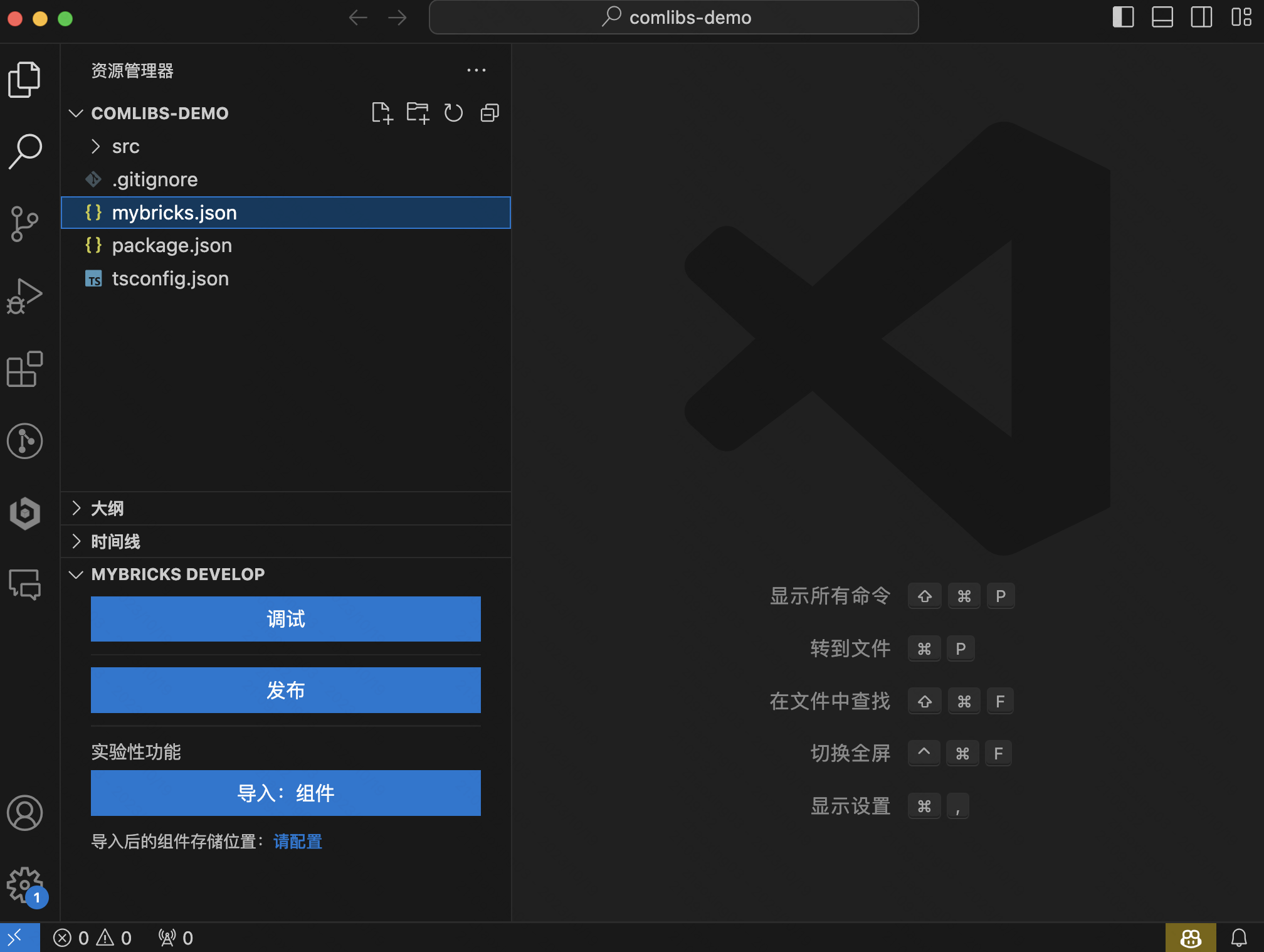
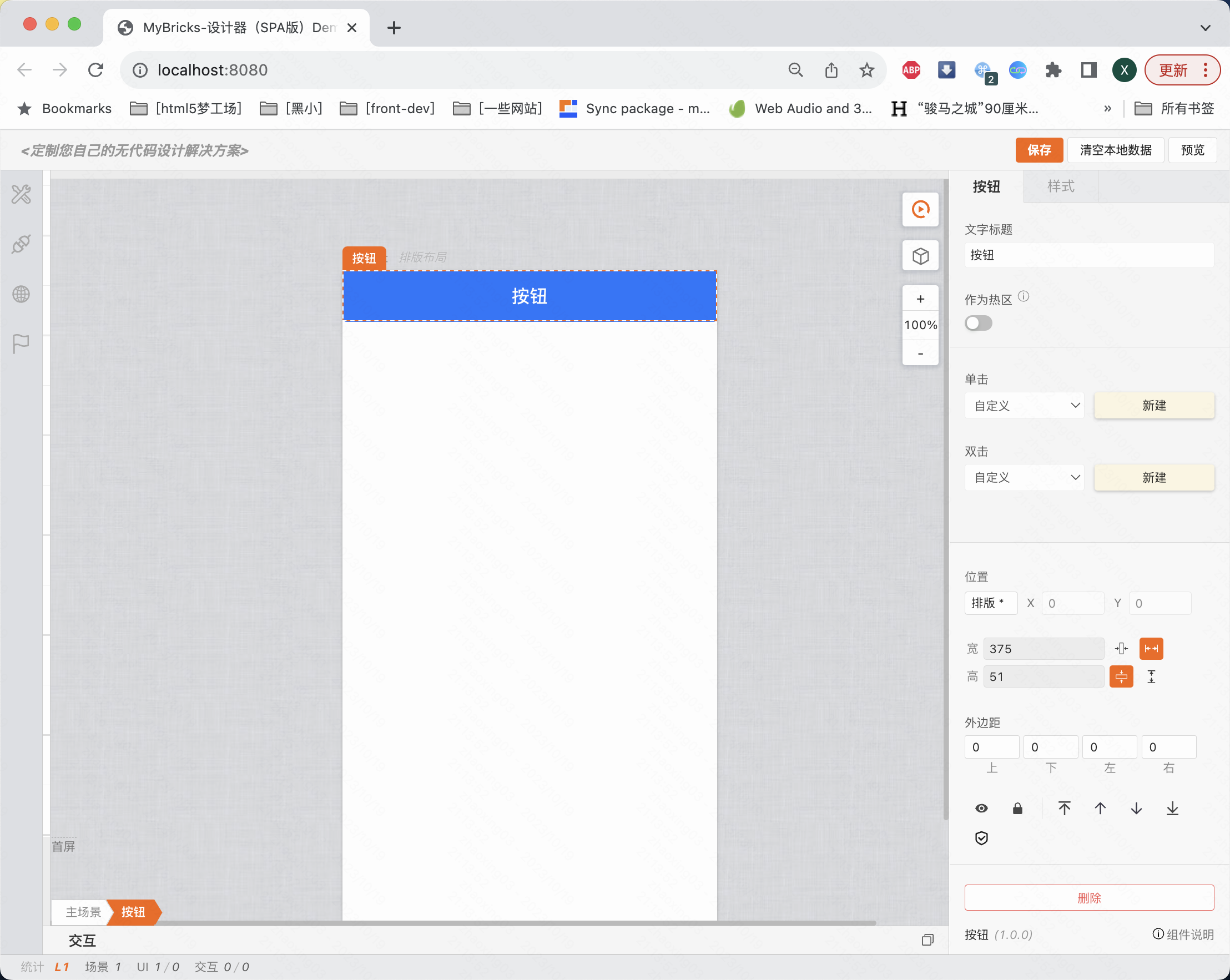
点击 「调试」 按钮,等待编译完成后会打开浏览器,接下来就可以开始开发组件了
2.5 发布组件到物料中心
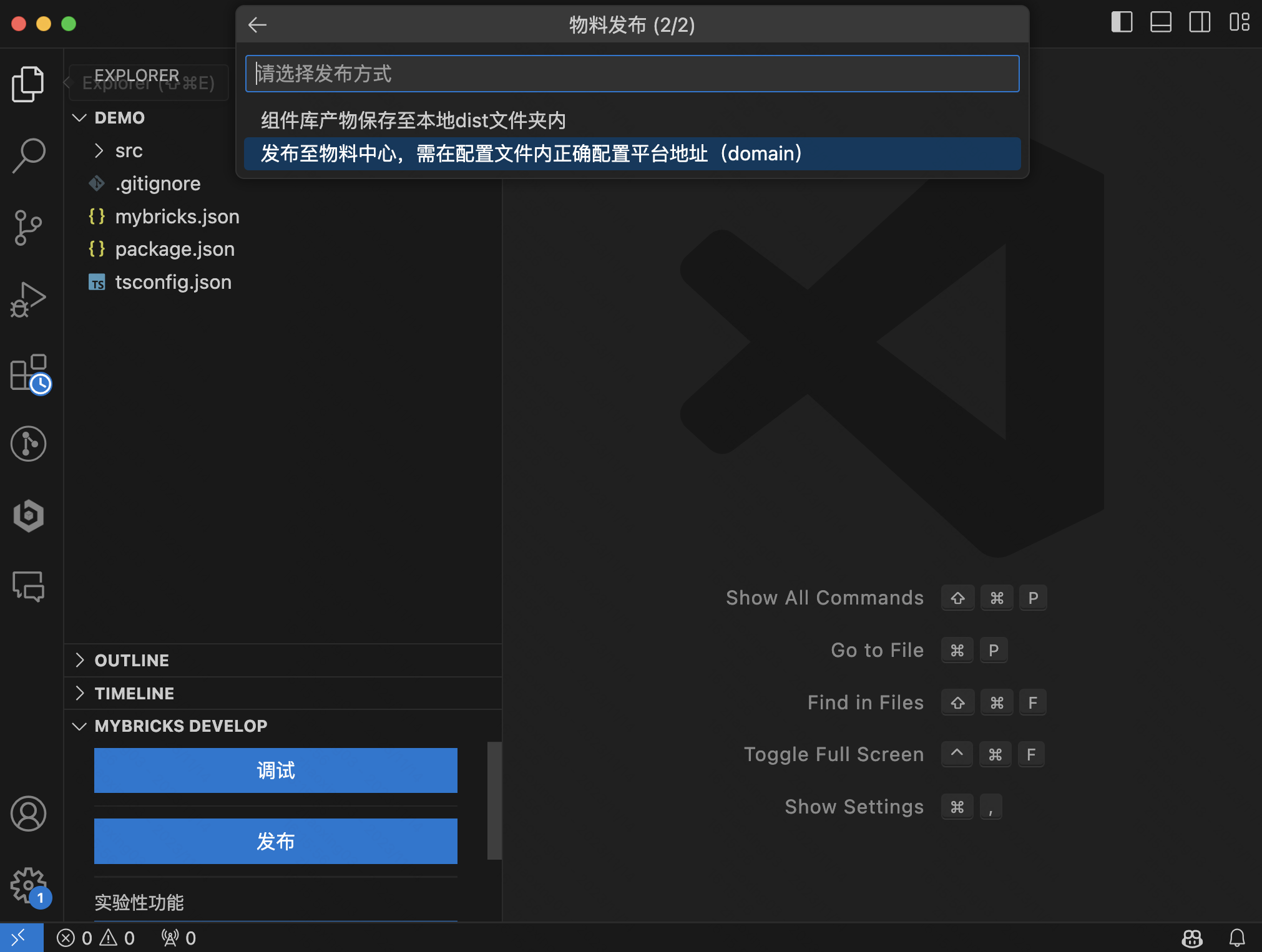
与 调试 同理,点击 「发布」 按钮,选择相应的配置文件, 请确保 2.3 的配置配置完成
选择 发布至物料中心选项 ,等待上传完成即可
2.6 🎉 使用组件
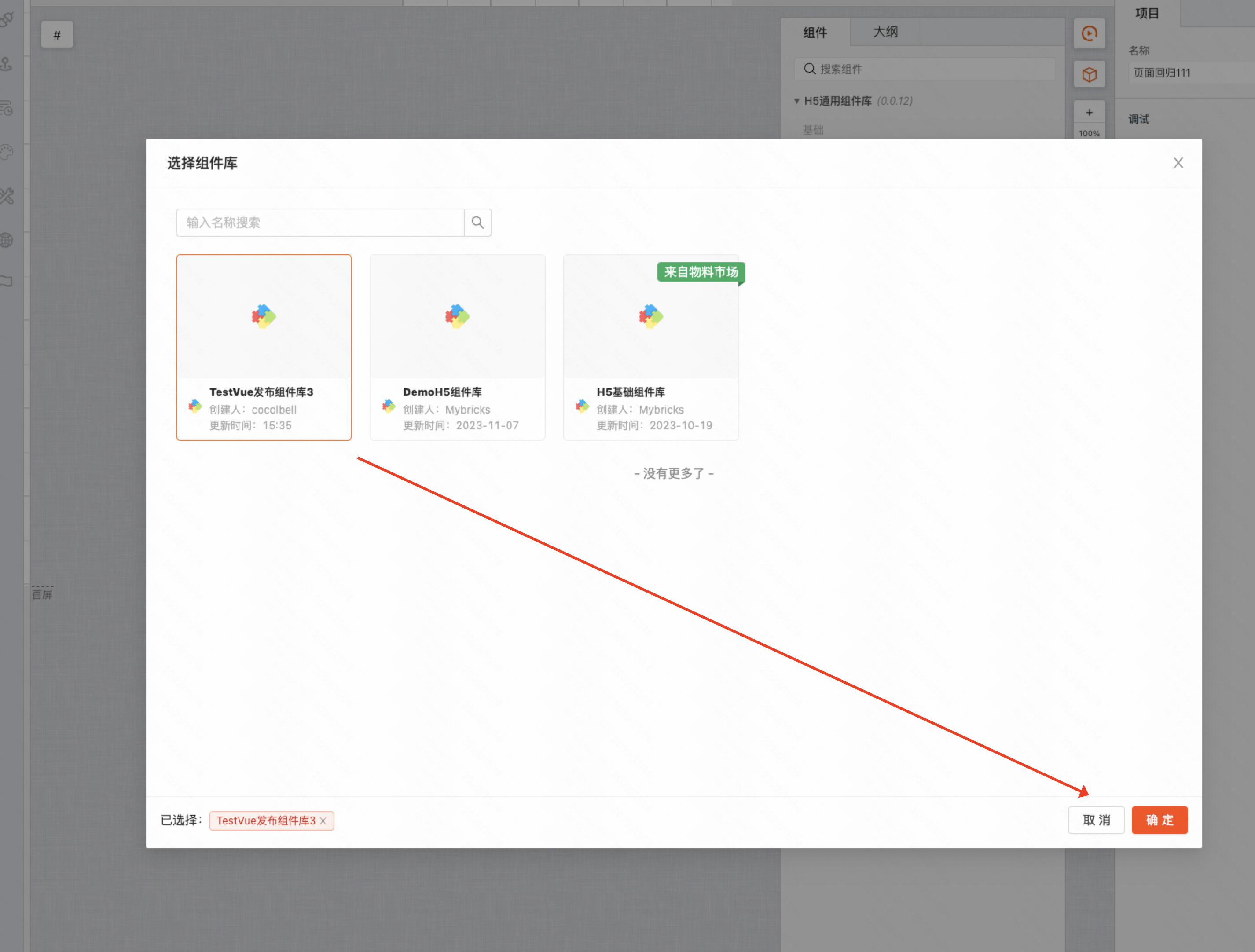
打开应用,添加组件库
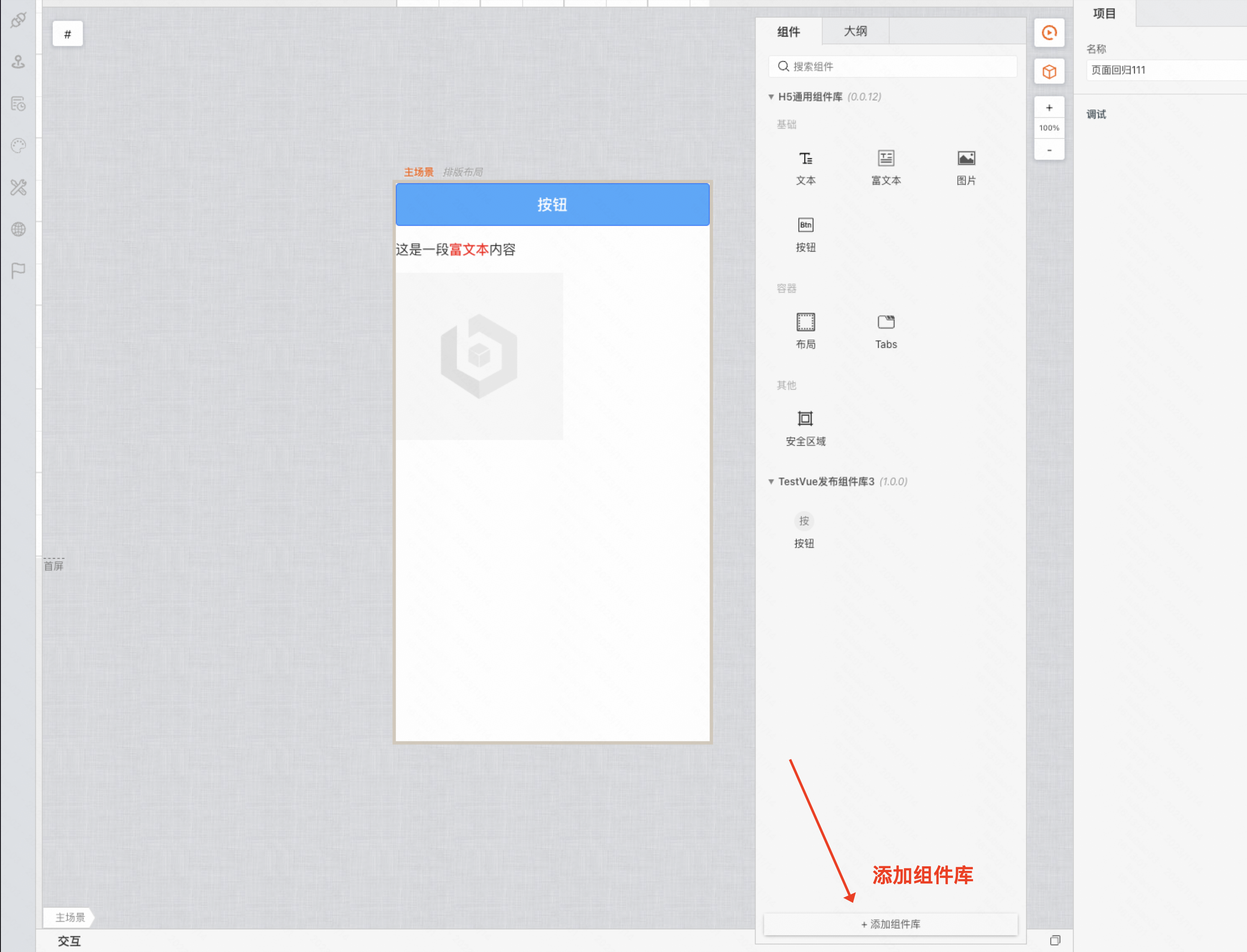
选中刚刚发布的组件库即可直接使用
3. 如何为组件添加编辑器
打开前面初始化好的组件库代码,进入 src/button 目录
打开 editors.tsx 文件
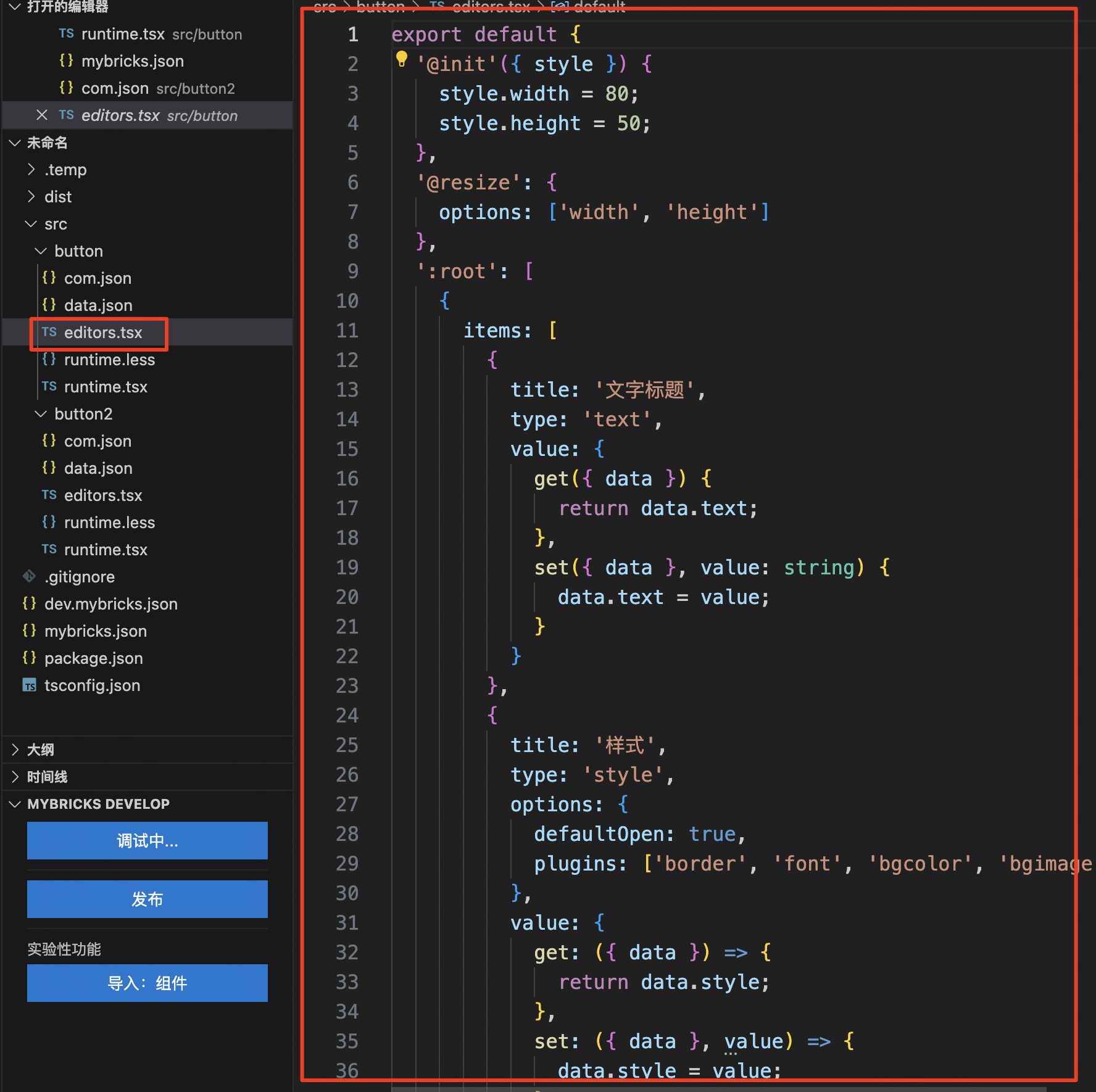
修改组件初始化的配置
  //修改组件初始化时候的宽高
  '@init'({ style }) {
    style.width = 80;
    style.height = 50;
  },
    //配置组件支持修改的属性(宽、高)
  '@resize': {
    options: ['width', 'height']
  },
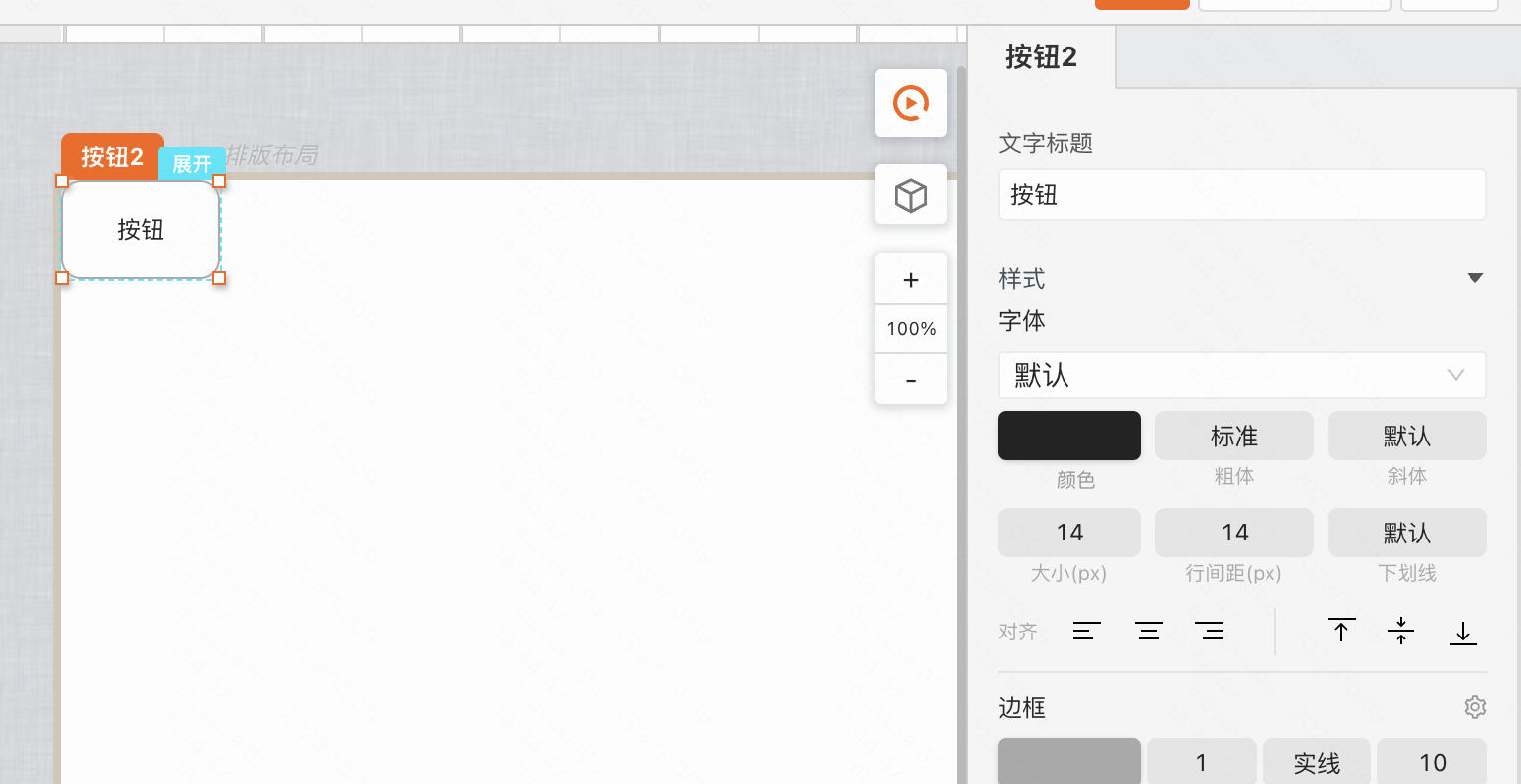
将组件的一些数据写活,支持由 前端低代码 编辑器进行修改
  ':root': [
    {
       items: [
        {
          title: '文字标题',
          type: 'text',
          value: {
            get({ data }) {
              return data.text;
            },
            set({ data }, value: string) {
              data.text = value;
            }
          }
        },
        {
          title: '样式',
          type: 'style',
          options: {
            defaultOpen: true,
            plugins: ['border', 'font']
          },
          value: {
            get: ({ data }) => {
              return data.style;
            },
            set: ({ data }, value) => {
              data.style = value;
            }
          }
        }
      ]
    }
   ]
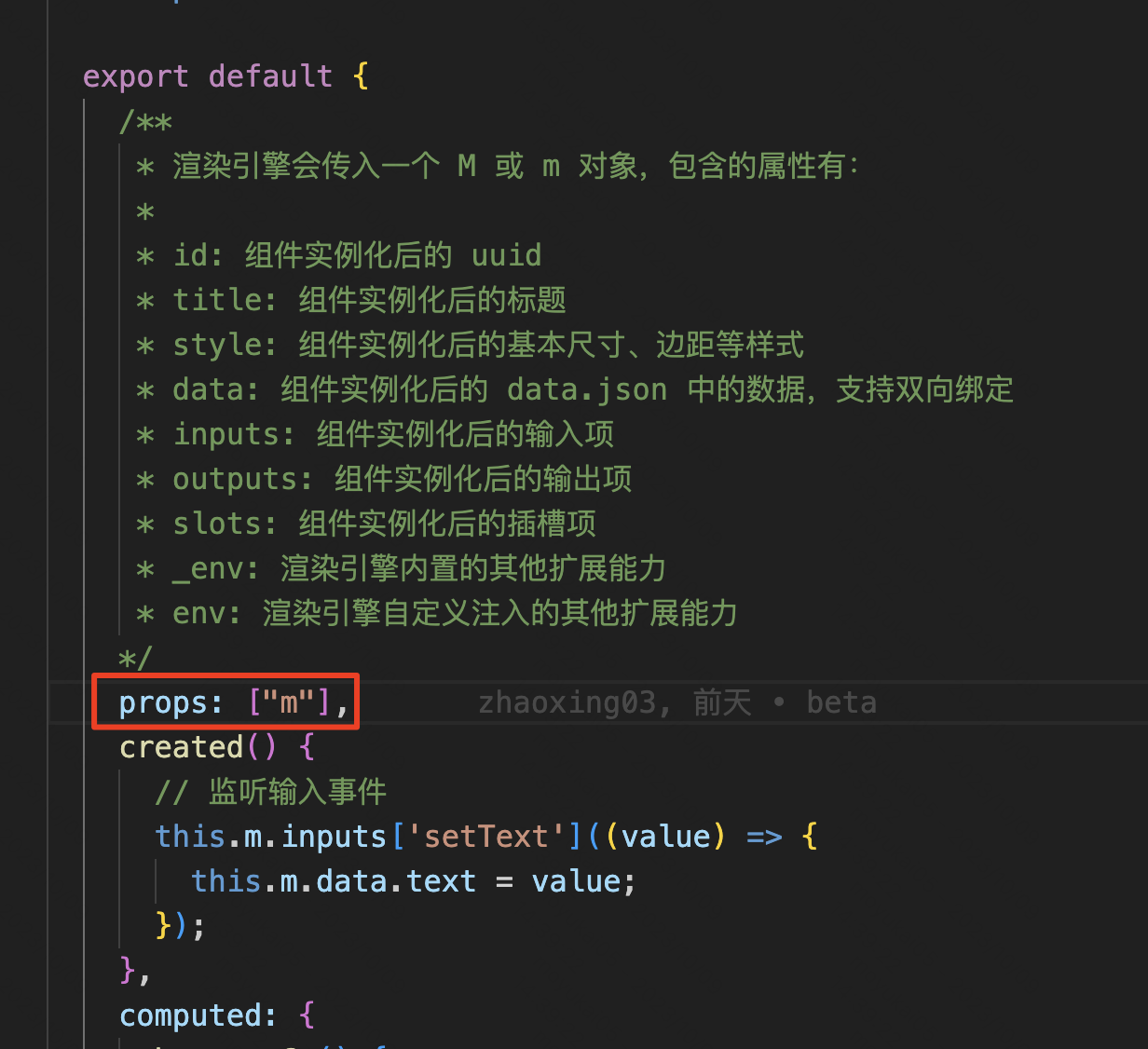
在 runtime.tsx 中使用 data.text,和编辑器修改的 data.text 进行关联
至此我们就完成了一个拥有配置能力的组件开发。
4. 深入组件
组件分为 UI 组件 和 逻辑组件 两种类型,其中 UI 组件支持多种框架,比如 Vue、React、Taro 或其他自定义版本 等。
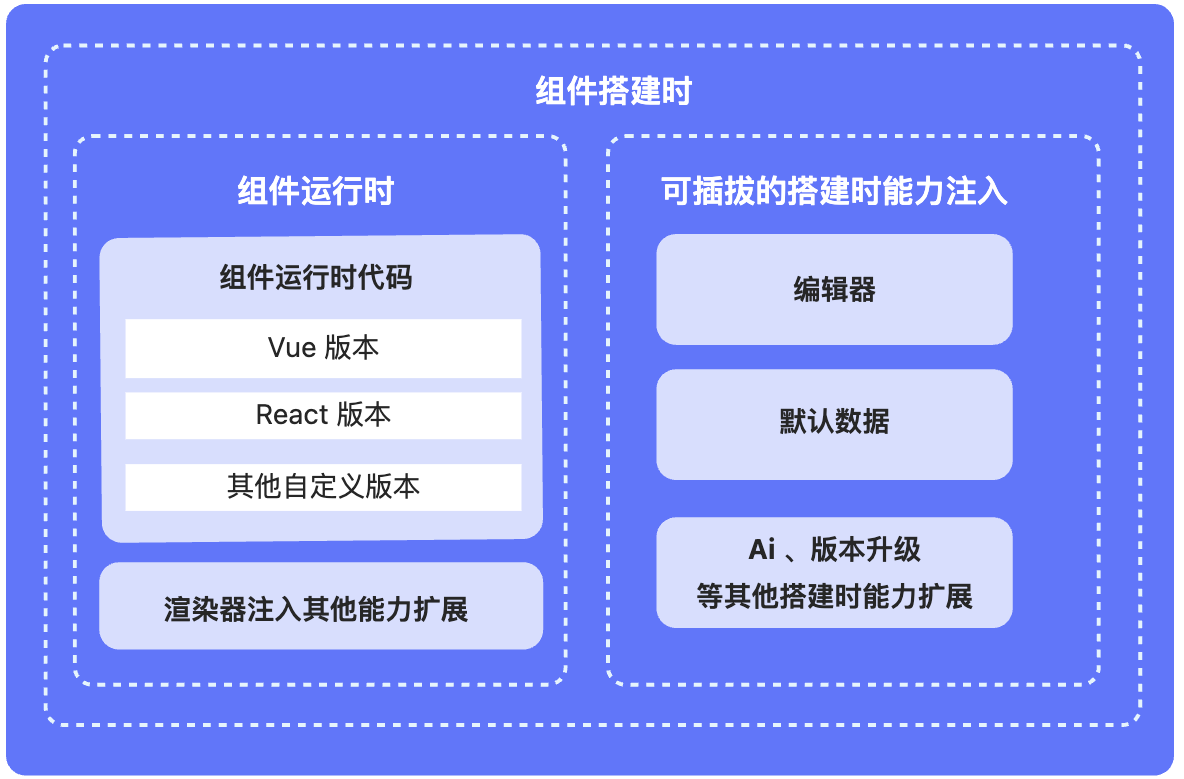
4.1 不同框架的组件运行时区别
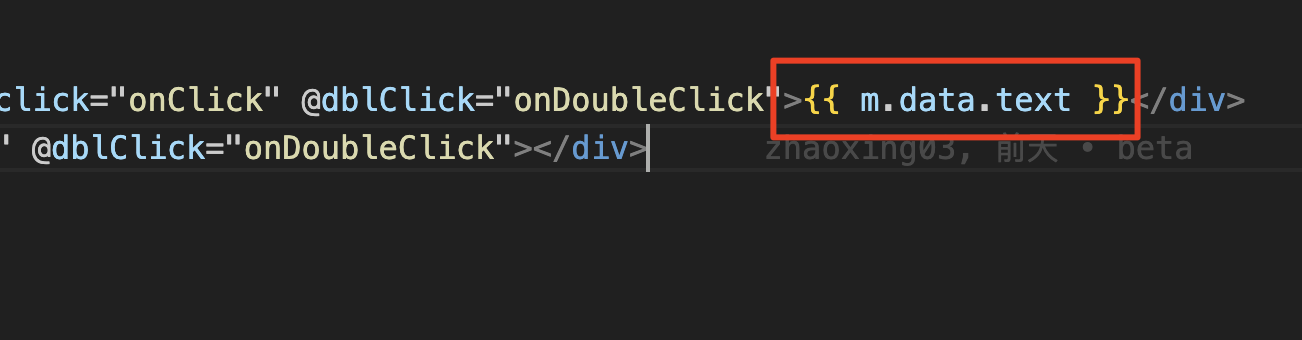
渲染器会通过 props 为组件提供增强能力,包括但不限于 id, title, data, inputs, outputs, slots, env。我们看到 Vue 和 React 组件略有一个差别就是 Vue 组件中想要获取这些能力比 React 组件多了一层 m,这是因为我们为了避免 this.data 和 Vue 的 data 在书写的时候引起歧义。
Vue 组件、React 组件或其他技术栈组件唯一的不同点在于运行时文件的实现,例如 runtime.vue、runtime.tsx。
Vue
{
  ...,
  "runtime": "./runtime.vue", // 如果是 vue 组件,runtime 所引用的文件路径需要为 .vue 文件
  ...
}
<template>
  <div class="button">{{ m.data.text }}</div>
</template>

<script>
export default {
  props: ["m"],
}
</script>
React
{
  ...,
  "runtime": "./runtime.tsx", // 如果是 react 组件,runtime 所引用的文件路径需要为 .tsx 文件
  ...
}
import React from "react";

export default function ({id, title, data, inputs, outputs, slots, env}) {
  return (
    <div className="button">{data.text}</div>
  );
}
4.2 编辑器
编辑器可对组件进行编辑,包括但不限于配置组件的搭建时生命周期;修改组件 Prop 中的 data 属性值;注入组件样式等。
编辑器代码在组件运行时会被忽略,仅在搭建时会被引用。
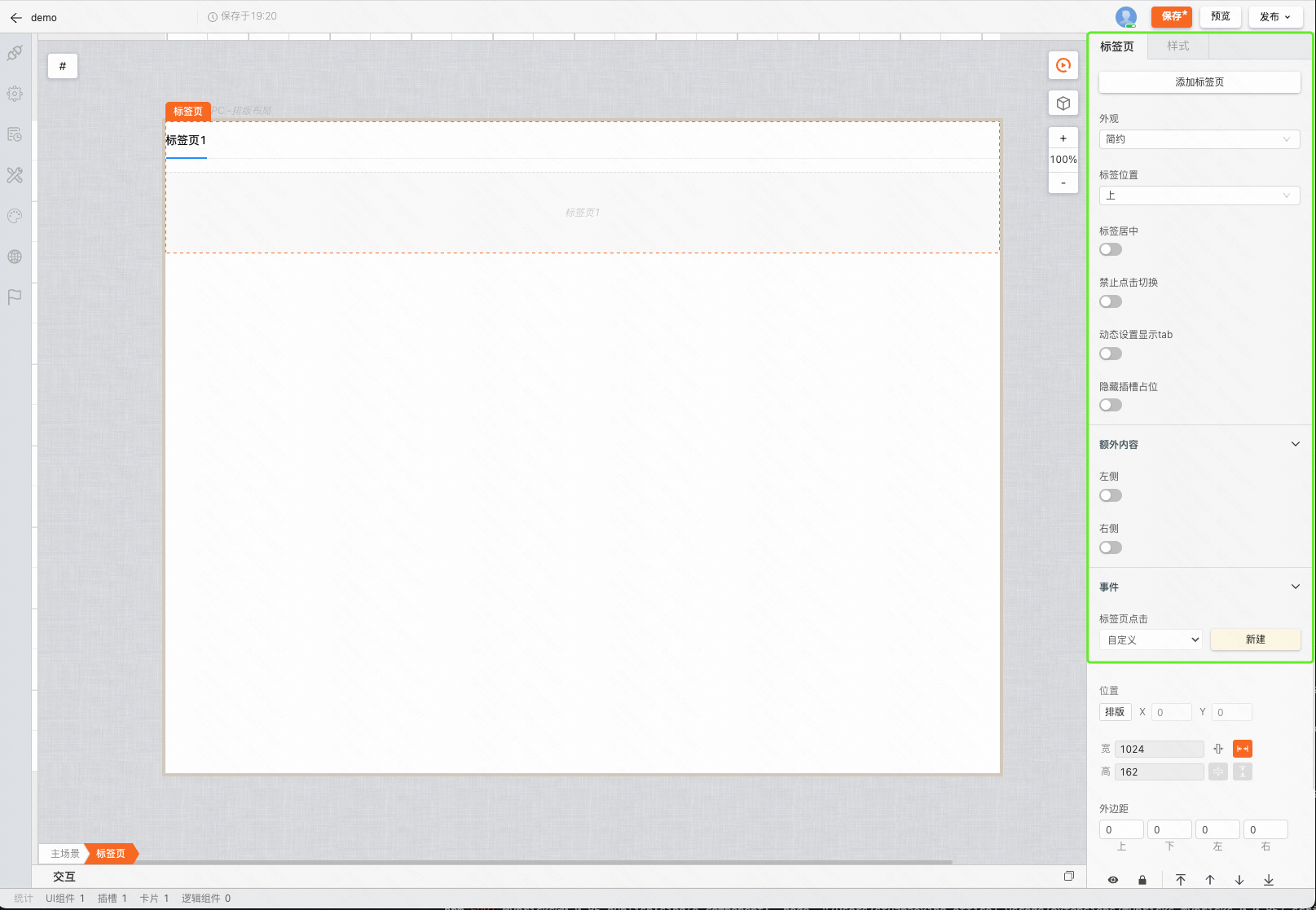
图例:编辑器为右侧绿框区域
编辑器的生效首先需要在 com.json 中声明。例:
{
  ...,
  "editros": "./myEditors.tsx",
  ...
}
搭建时生命周期
| 功能描述 | 示例代码 |
|---|---|
| @init 组件在拖入画布的时候触发函数 | |
| @resize 声明组件支持调整宽、高 | |
区域选择能力
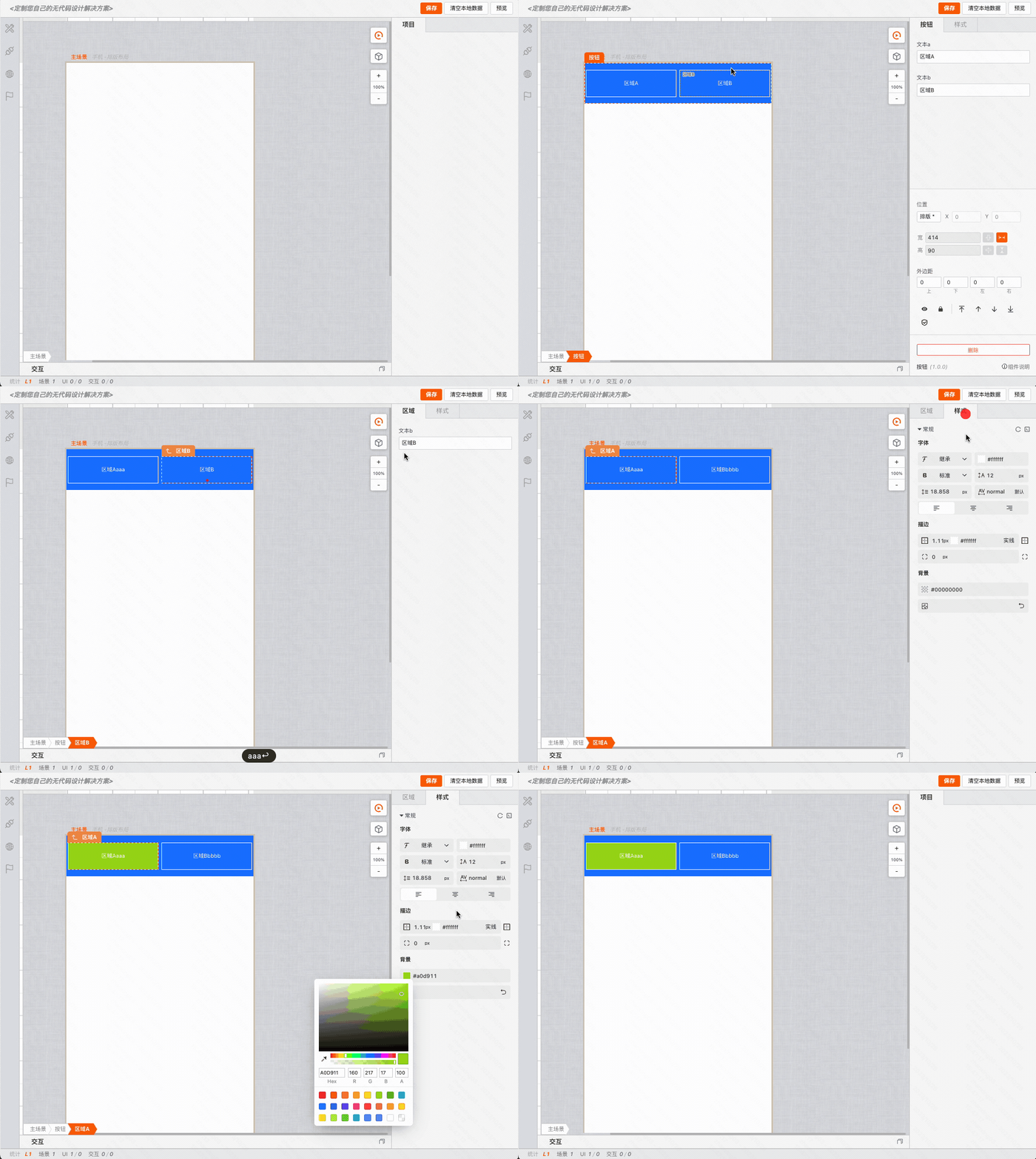
我们通过下方的动图可以看到一个组件在被拖入画布之后,在点击组件的不同区域时,编辑器区域所渲染的编辑项会有所变化,该特性有助于将组件复杂的编辑项进行拆分,在点击某区域时,才会渲染对应区域的编辑项。
代码示例:
export default {
  ...,
  // 通过 css selecotr 来声明区域即可
  ":root": {
    items: [...全局相关编辑项声明]
  },
  ".demo-a": {
    title: "demo A",
    items: [...A相关编辑项声明]
  },
  ".demo-b": {
    title: "demo B",
    items: [...B相关编辑项声明]
  },
};
编辑项联动
我们通过下方的动图可以看到编辑项的渲染可以存在联动。
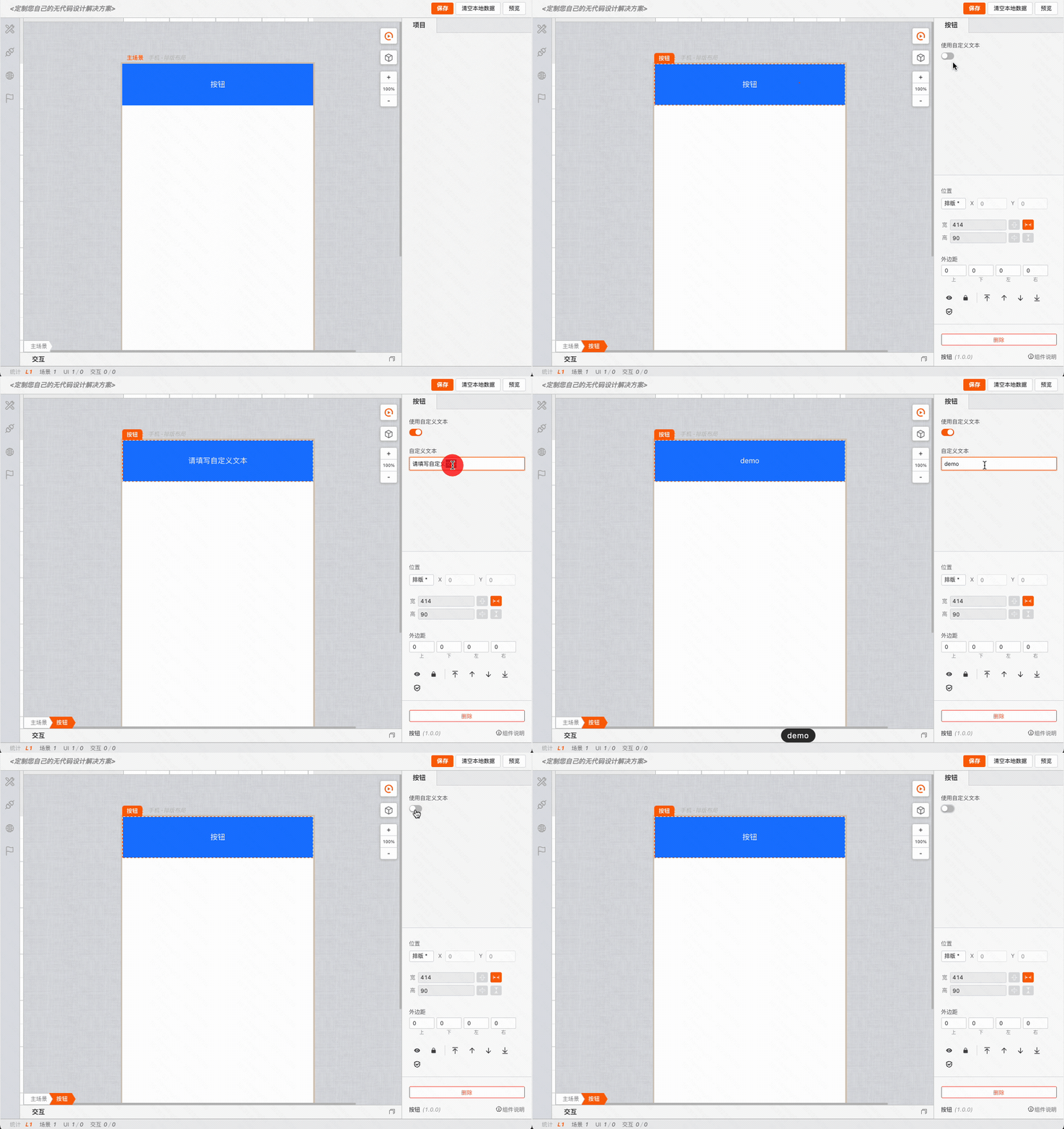
代码示例:
export default {
  ":root": {
    items: [
      {
        title: "使用自定义文本",
        type: "switch",
        value: {
          get({ data }) {
            return data.useCustomText;
          },
          set({ data }, value) {
            data.useCustomText = value;
          },
        },
      },
      {
        ifVisible({ data }) {
          return data.useCustomText;
        },
        title: "自定义文本",
        type: "textinput",
        value: {
          get({ data }) {
            return data.customText;
          },
          set({ data }, value) {
            data.customText = value;
          },
        },
      },
    ],
  },
};
开发自定义编辑项
引擎内置了多种编辑器类型,详见附录预置编辑器列表,如果预置编辑器无法满足需求,可以通过扩展自定义编辑器来实现个性化需求。
export default {
  ...
  {
    title: "自定义编辑项",
    type: "editorRender", //自定义编辑器
    options: {
      render: ({ editConfig }) => {
        return (<div onClick={() => {
                    //设置数据
          editConfig.value.set("new value");
        }}>当前数据:{ editConfig.value.get() }</div>);
      }
    },
    value: {
      get({data}){
        return data.text;
      },
      set({data}, value){
        data.text = value;
      }
    }
  }
  ...
}
样式注入
有两种方式注入样式,第一种就是基于通用的 style 编辑器类型来配置组件 prop 中的 data 值,第二种可以更加便捷,只需要添加配置项,无需关注渲染逻辑。
export default {
  ...
  ":root": {
    style: [
      title: "标题",
      options: ["border", "background"], //支持哪些 css 配置
      target: ".demo" //作用到哪个 css selector
    ]
  }
  ...
}
options 支持的值有:font、padding、margin、size、border、background、shadow 等。
4.3 插槽
基础插槽
最常见的插槽,可以理解为具名插槽,它允许您在组件的 任意位置预留坑位 ,在搭建时可以拖入任意组件
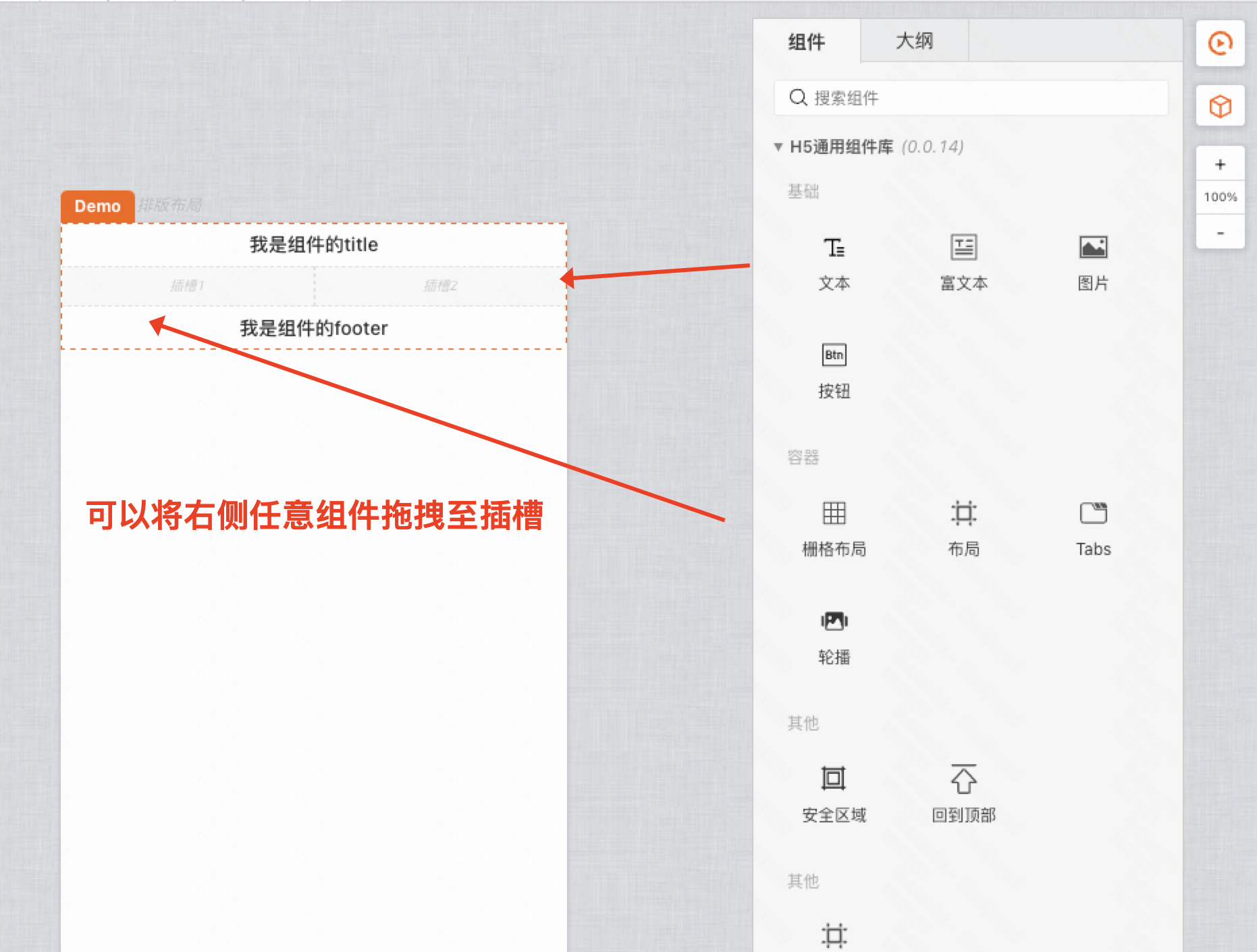
Step1: 在 com.json 文件声明插槽的信息
{
  "title": "demo",
  "namespace": "xxx",
  ...
  "slots": [
    {
      "id": "content1", // 声明插槽的ID,待会runtime会用到
      "title": "插槽1" // 声明插槽的名称,搭建时会展示出来
    },
    {
      "id": "content2",
      "title": "插槽2"
    }
  ]
}
Step2: 在 runtime 中使用 slot
<template>
  <div class="layout">
    <div class="text">我是组件的title</div>
    <div class="body">
      <div>
        <slot name="content1" />
      </div>
      <div>
        <slot name="content2" />
      </div>
    </div>
    <div class="text">我是组件的footer</div>
  </div>
</template>
4.4 组件间通信
施工中...
5. Github 组件/编辑库 资源
附录
目录结构
my-comlibs/
├── package.json      //基础信息
├── mybricks.json
├── dev.mybricks.json //*.mybricks.json 文件,用于不同环境、不同阶段的发布
├── ...
└── src/
    ├── button/
    │   ├── com.json //组件声明文件
    │   └── runtime.tsx //react 组件运行时
    ├── text/
    │   ├── com.json //组件声明文件
    │   └── runtime.vue //vue 组件运行时
    ├── comB/
    ├── comC/
    └── ...
组件库配置文件 mybricks.json
{
  /* 组件发布相关信息 */
  "domain": "http://example.com",  // 此处修改为对应的 前端低代码 apaas 平台地址
  "userName": "xxx@gmail.com",  // 此处修改为开发者在平台注册的账号,可在平台左下角查看并复制

  /* 是否开启 px 到 vw 的转换,移动端H5使用,PC端勿开启 */
  "pxToVw": {}, // 添加该行内容,即可开启转换,默认基准值为 375px

  /* 组件库信息 */
  "componentType": "PC",      // 组件库类型,PC请填写PC、H5请填写H5
  "namespace": "test-normal-lib", // 组件库的唯一标识,必填!类比npm中package.json的name,修改了就是另一个组件库了
    "comAry": [                 // 组件库列表配置
    "./src/button/com.json",  // 组件入口文件相对路径
    "./src/comA/com.json",
    "./src/comB/com.json"
  ],
  "tags": "vue" // 如果使用vue组件开发,必须填写vue
}
组件声明文件说明
| 属性 | 说明 | 类型 | 必须 | 默认值 |
|---|---|---|---|---|
| title | 标题 | string | Y | - |
| namespace | 全局命名空间,组件的唯一标识 | string(可用 - _ . 作为分隔,如 mycompany.bu.name) | Y | - |
| author | 作者 ID | string | Y | 'anonymous' |
| author_name | 作者 | string | N | '匿名作者' |
| version | 版本号( MyBricks 对于组件有严格的版本控制) | VersionType(例:1.0.0) | Y | - |
| icon | 图标路径或地址 | path(例:./icon.svg) 或 URL | Y | 默认图标 |
| runtime | 运行时 | path(例:./NormalButton.tsx) | Y | - |
| editors | 编辑项 | path(例:./editors.tsx) | N | - |
| data | model 数据描述(用于组件作为预览及其他用途) | path(例:./data.json) | N | - |
| inputs | 输入项数组 | {id:string(当前组件唯一), title:string, schema?:JSONSchema}[] | N | - |
| outputs | 输出项数组 | {id:string(当前组件唯一), title:string, schema?:JSONSchema}[] | N | - |
| slots | 插槽数组 | {id:string(当前组件唯一), title:string, scoped?:boolean}[] | N | - |
| description | 组件描述信息 | string | N | - |
预置(随引擎搭载)编辑器列表
| 标题 | 代码示例 | 图例 |
|---|---|---|
| 按钮(button) | |  |
| 文本(textinput) | | 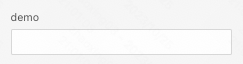 |
| 文本域(textarea) | | 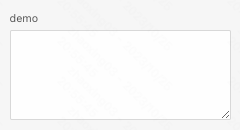 |
| 数字框(inputnumber) | | 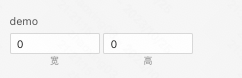 |
| 富文本(richtext) | | 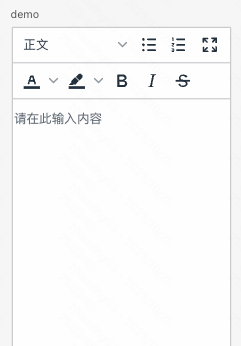 |
| 图片选择(imageselector) | | 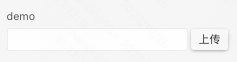 |
| 单选(radio) | |  |
| 下拉框(select) | | 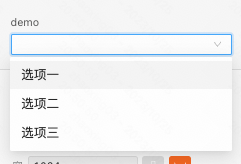 |
| 开关(switch) | | 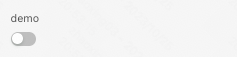 |
| 滑块(slider) | | 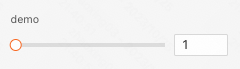 |
| 对象编辑器(map) | | 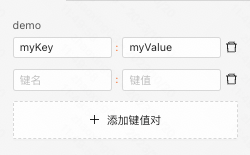 |
| 数组编辑器(array) | | 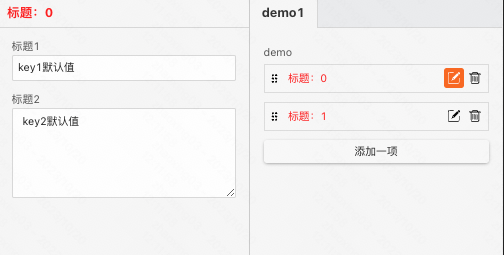 |
| 代码编辑器(code) | | 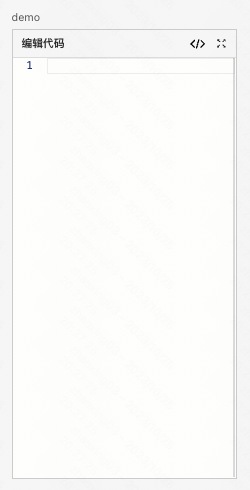 |
| 颜色选择器(colorpicker) | | 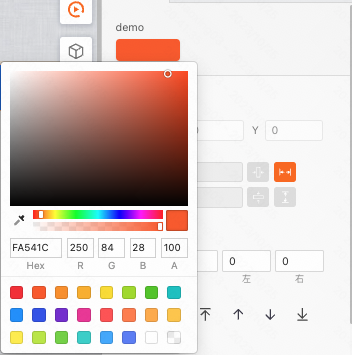 |
| 事件(_event) | |  |
多端渲染